
No CXM de Atendimento PipeRun, é possível automatizar o atendimento ao cliente por meio da criação de fluxos de bot.
Neste artigo, será utilizado como exemplo um fluxograma com um menu de opções padrão, frequentemente adotado por nossos clientes: contratação de serviços, segunda via de boleto e outros assuntos. Essa estrutura permite direcionar o cliente para o atendimento mais adequado, otimizando o processo.
TÓPICOS DO ARTIGO
- Caso de uso
- Como iniciar a construção do bot
- Criando contextos
- Incluir e configurar as ações do bot
- Configurar a opção "Contratar Serviços"
- Configurar a opção "Segunda via de boleto"
- Configurar a opção "Outros Assuntos
- Perguntas frequentes
CASO DE USO
Contexto: Uma empresa tem três equipes diferentes para realizar atendimento. Uma equipe trata de assuntos comerciais, outra equipe sobre assuntos financeiros como emissão de segunda via de boletos e a terceira equipe trata sobre assuntos gerais. Vamos criar um fluxo de bot simples que deve direcionar o cliente para o atendimento humano após o cliente selecionar uma das opções de atendimento configurada em um menu.
Dica: antes de iniciar a criação de um fluxograma recomendamos que você utilize algum software para criação de diagramas. Neste exemplo utilizamos o sistema chamado Miro.
O Miro é um ferramenta gratuita utilizada para criação de diversos tipos de diagramas. Para acessa-lo clique aqui.
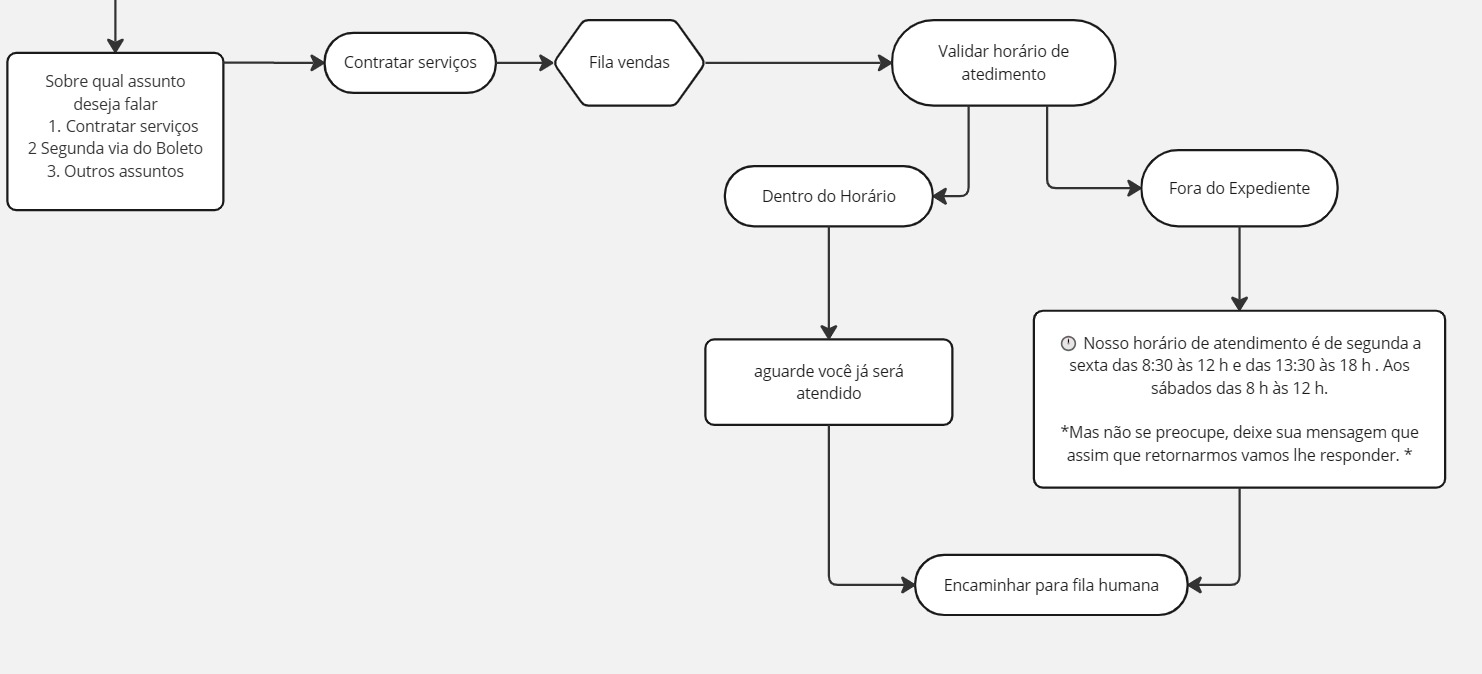
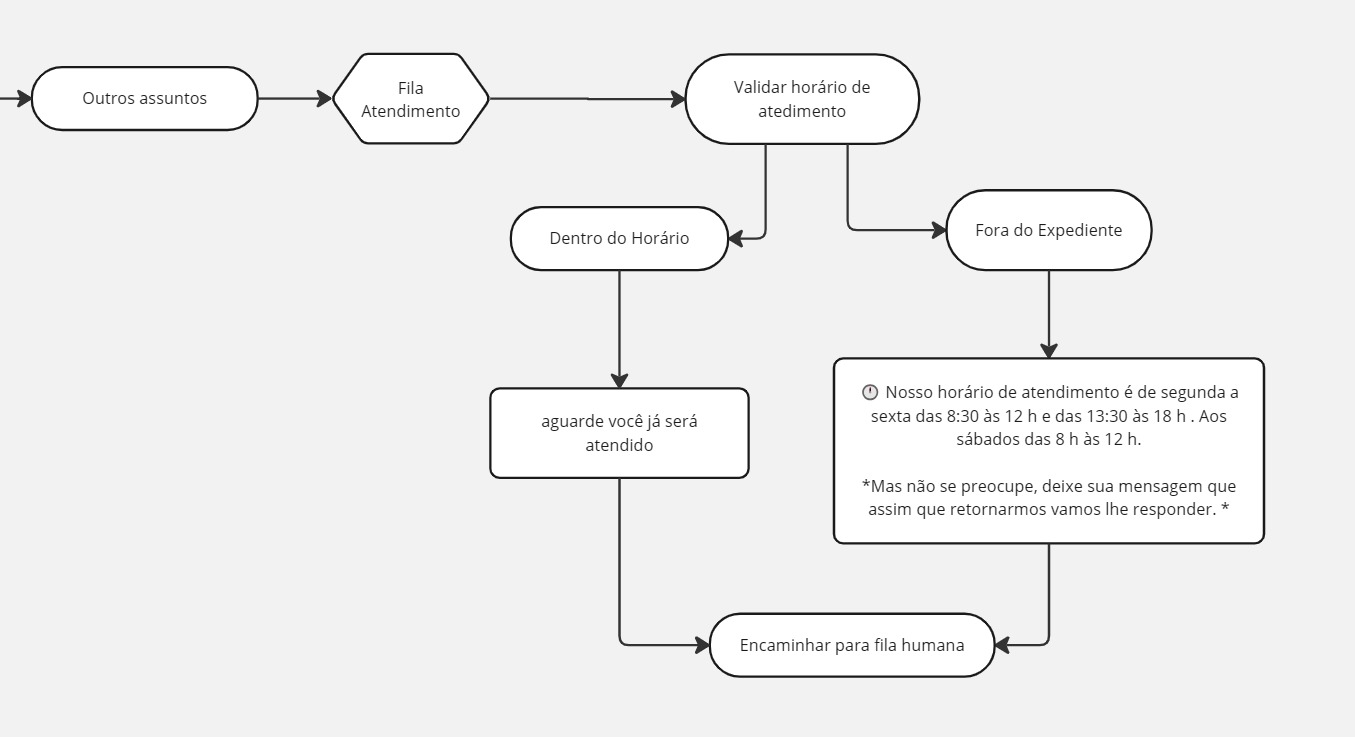
Este será o diagrama que vamos construir no CXM de Atendimento.

COMO INICIAR A CONSTRUÇÃO DO BOT
1. No Painel administrativo, clique em "Cadastros" (1), a seguir clique em "Bot's" (2). Após clique em "Cadastro" (3).

2. Na tela de cadastro de bot, clique em "Adicionar".

3. Na tela seguinte, configure as propriedade do bot que deseja criar.

- Descrição (1) campo obrigatório: informe o nome do bot que será criado;
- Fila inicial (2): para qual fila de o atendimento será encaminhado no início do fluxo, definir uma fila inicial é opcional;
Dica: você poderá alterar a fila ao longo da jornada do fluxo editando o fluxo de atendimento, neste caso, a configuração de fila inicial é desconsidera e o atendimento será encaminhado para a fila que foi atribuída dentro do fluxo do bot.
- Nível de aprendizagem (3): configure a velocidade com que o bot aprenderá novas palavras.
Para saber mais sobre o nível de aprendizagem do bot acesse este artigo.
- Mensagens Automáticas: As mensagens automáticas podem ser configuradas na entrada (4) ou na saída (5):
A configurações das mensagens automáticas é opcional e servem para que se configure mensagens de aviso sem a necessidade de editar o fluxo do bot.
- Enviar mensagem na entrada (4): se optar por "sim", a mensagem de entrada será ativada e desta forma ao receber a primeira interação humana a mensagem de entrada será enviada antes da primeira ação configurada no fluxo ser executada;
- Enviar mensagem na saída (5): se optar por "sim" o cliente irá percorrer toda a jornada do fluxo e receberá a mensagem somente no final do fluxo antes de ser executada a ação de encaminhar para uma fila humana.
Dica: você poderá usar criar as mensagens automáticas usando variáveis do sistema para personalizar a mensagem enviada. Por exemplo, no caso de retenção de espera, é possível utilizar as variáveis@posicao_filaou@tempo_fila, para manter o cliente informado sobre a situação da fila de espera. Para saber mais sobre variáveis, acesse este artigo.
4. Finalizada as configurações clique em "Salvar".

5. Para iniciar a configuração do fluxo do bot, clique em "Configurar fluxo".

COMO CRIAR CONTEXTOS
O fluxo deve ser iniciado pelo contexto pois é a partir dele que as ações vão se conectar.
Dica: para saber mais sobre contextos e ações acesse este artigo.
1. Para criar um contexto clique na lista de "Contextos" (1) e a seguir em "Incluir novo contexto" (2).

2. No campo "Descrição" informe um nome para o contexto que está sendo criado. Após, clique em "Gravar".

3. O contexto criado irá aparecer na lista de contextos. Clique no contexto e arraste para área do construtor.

COMO INCLUIR AÇÕES
O próximo passo para iniciar a construção do fluxo é incluir as ações conforme foi planejado no diagrama construído no Miro.
No fluxo que desenhamos a próxima ação será "enviar mensagem" que envia uma saudação para o cliente.
Siga os passos a seguir para inserir a ação no fluxo.
1. Para incluir a ação, na tela do construtor, na "lista de ações" (1) pesquise a ação "enviar mensagem" (2).

2. Após localizar a ação clique na ação e arraste o mouse até a ação se conectar com o contexto criado.

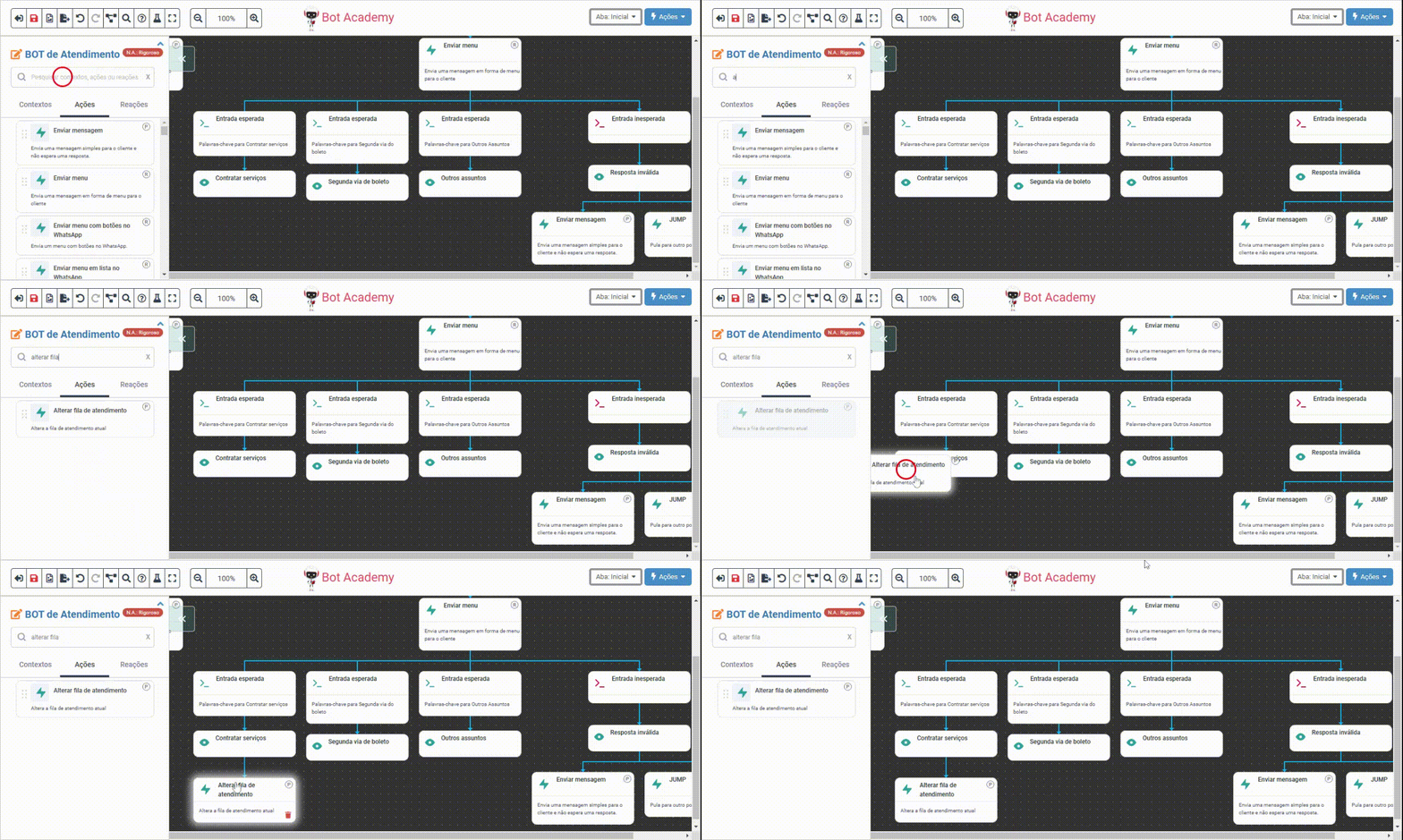
Dica: quando o ponteiro do mouse apresentar um circulo vermelho indica que você já pode soltar o botão do mouse que a ação se conectará ao contexto.
3. Clique na ação para configurar as propriedades dela.
Dica: cada ação tem suas próprias propriedades, deste modo sempre após conectar uma nova ação ao fluxo, clique na ação para fazer as devidas configurações.
Exemplo: A ação Enviar mensagem requer que seja configurado o texto da mensagem que será enviada ao cliente.

A primeira ação já foi conectada, e conforme o diagrama desenhado a próxima ação será o envio de um menu com três opções de atendimento.

5. Na lista de ações, localize a ação "Enviar Menu".

Atenção! As ações só se conectam com contextos por este motivo a ação "Enviar menu" não foi conectada abaixo da ação "enviar mensagem".
Isso ocorre porque a ordem de execução do fluxo sempre será da esquerda para direita, como no nosso exemplo, o bot vai enviar primeiro a mensagem de saudação e após vai apresentar o menu com as opções de atendimento.
6. Clique na ação "Enviar menu" e configure as propriedades desta ação.
- Mensagem do menu: Configure a mensagem que será apresentada no menu;

- Opções do menu: No campo "#" (1) digite o número da opção de atendimento e no campo "Texto da opção" (2) a descrição da opção de atendimento. Para adicionar mais opções clique no "+" (3)

- Ações: é possível "excluir" (1) uma opção criada e alterar a "ordem das opções" (2).

- Gravar alterações: Ao finalizar as configurações das propriedades da ação clique em "Gravar alterações".

Atenção! A ação enviar menu é uma ação reativa logo ela requer que sejam configuradas as reações ,para preparar o fluxo para interação humana, já que estamos enviando um menu para o cliente selecionar uma das opções de atendimento.
Dica: como estão sendo esperadas três respostas diferentes (uma para cada opção de atendimento) é necessário incluir três reações do tipo "Entrada esperada".
7. Na tela do construtor no menu lateral esquerdo, clique na lista de reações.
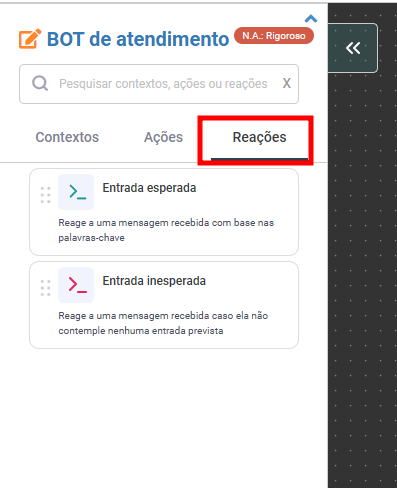
8. Clique na reação "Entrada esperada", arraste até o fluxo e conecte com a ação "Enviar menu". Repita este passo três vezes, assim você estará programando uma entrada esperada para cada opção do menu de atendimento.
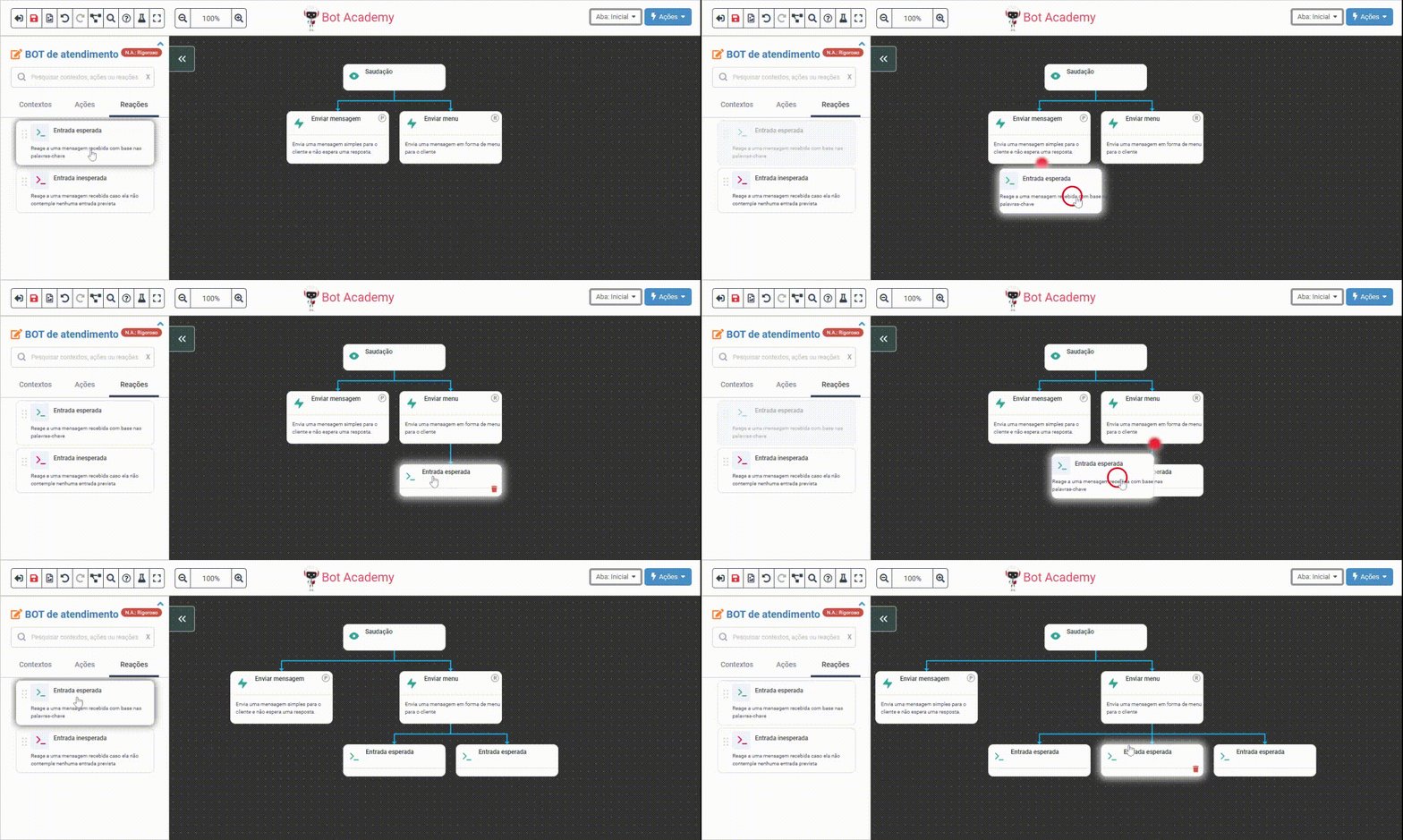
Após conectar as reações, configurar as propriedades de cada uma das entradas esperadas.
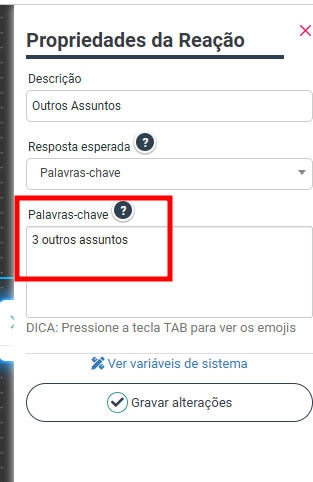
9. Clique na primeira entrada esperada para configurar a propriedade.

- Descrição (1): Informe o nome da opção de atendimento;
- Resposta Esperada (2): selecione a opção "Palavras- chave".
Para saber mais sobre cada um dos tipos de resposta esperada acesse este artigo.
- Palavras-Chave (3): são as palavras e/ou número de opções que o cliente pode digitar para escolher esta opção de atendimento. Como no nosso exemplo a primeira opção configurada é a opção "1 Contratar serviços" . As palavras-chaves devem ser o número da opção e o texto da opção.
Dica: as palavras-chave devem ser digitadas em letra minúscula com um espaço simples entre cada palavra, sempre na grafia correta.
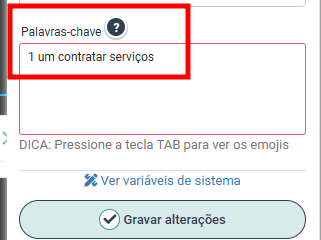
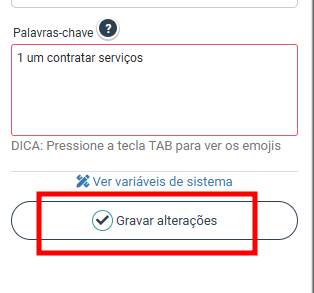
10. Finalizada as configurações clique em "Gravar Alterações".
11. Para configurar a segunda entrada esperada clique na reação e configure as propriedades.
Dica: evite o uso de artigos, pronomes ou preposições nas palavras chaves. Também evite o uso de palavras que possam estar presentes em outras entradas esperadas.

12. Configure as propriedades da terceira entrada esperada.
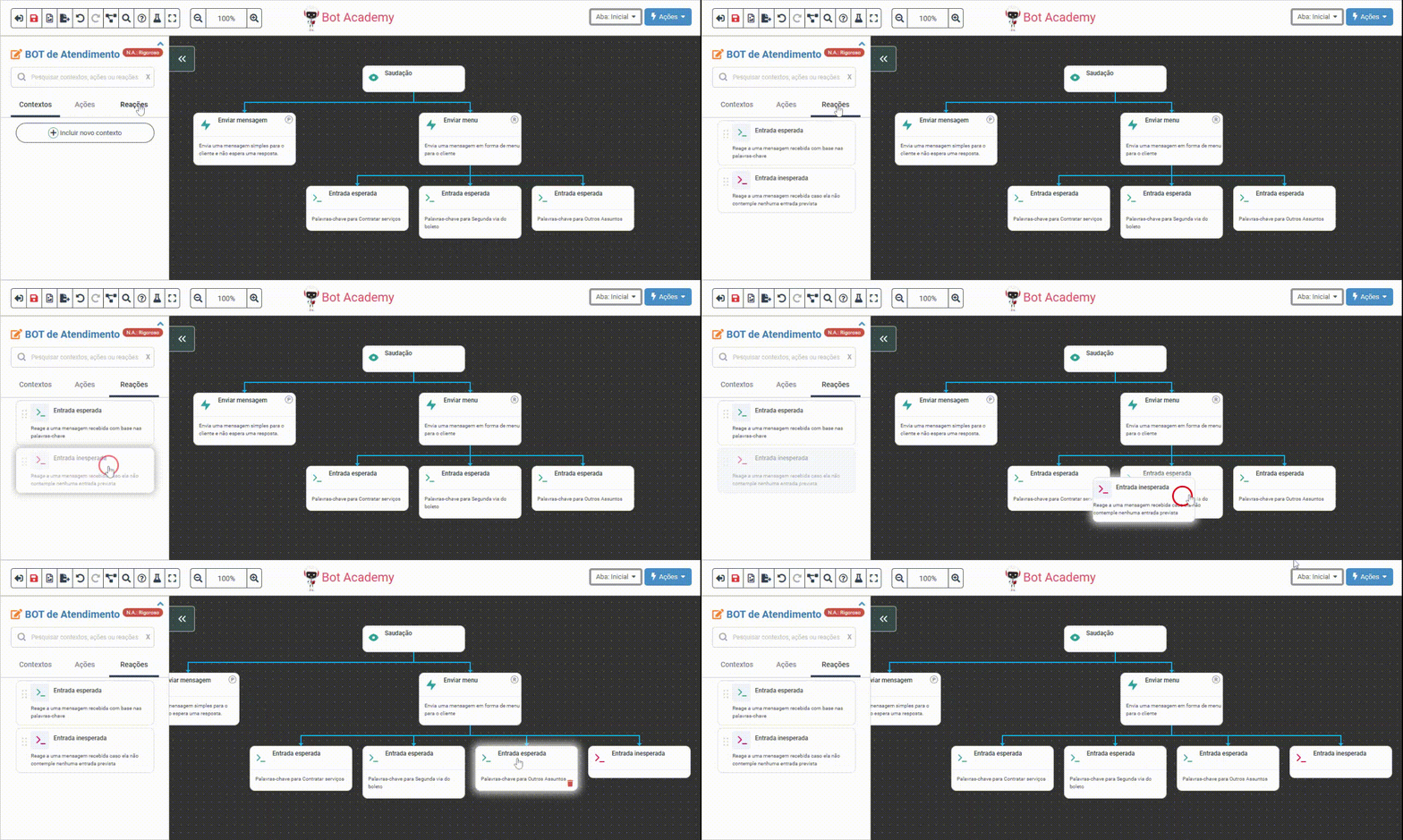
Após configurar as entradas esperadas, é necessário incluir no fluxo uma reação do tipo entrada inesperada para tratar situações em que o cliente envia uma mensagem que não corresponde a nenhuma das palavras-chave programadas nas entradas esperadas.
13. Para incluir uma entrada inesperada clique lista de reações. Após seleciona a entrada inesperada e conecte a ação Enviar menu.
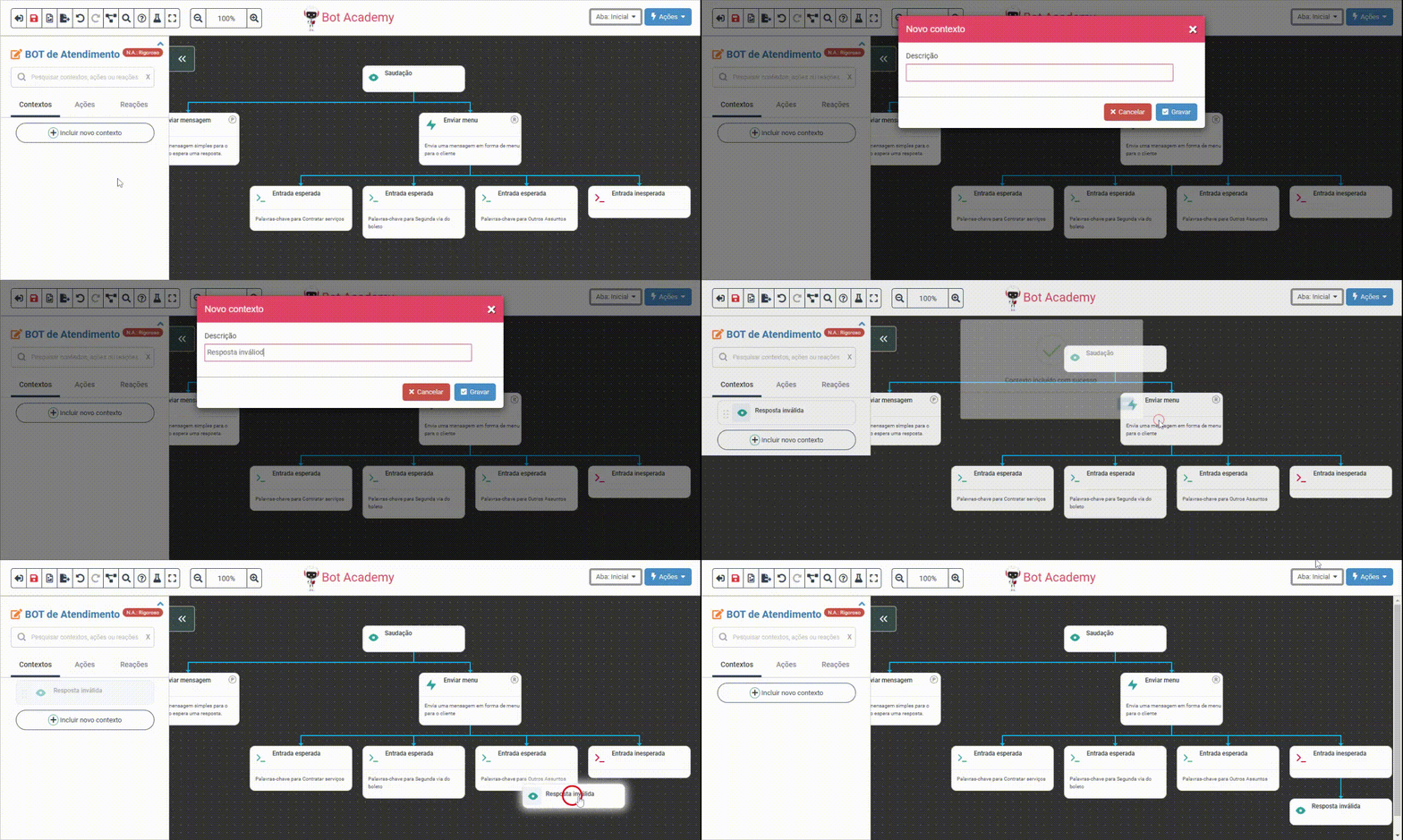
As entradas inesperadas não possuem configurações de propriedades, sendo assim, apenas criamos um contexto de resposta inválida e tratamos a entrada inesperada.
14. Crie um contexto chamado "Resposta inválida" e conecte à entrada inesperada.
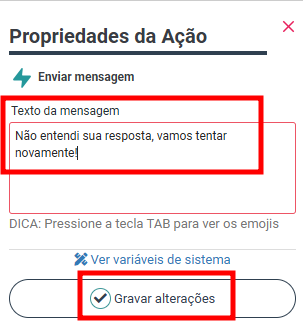
No contexto de resposta inválida, será enviada uma mensagem para o cliente, e a seguir será repetido novamente o menu para que o cliente selecione uma das opções válidas.
15. Veja como fica esta construção no fluxo:

- Enviar mensagem (1): configure as propriedades desta ação clicando na ação.
- Jump (2): a ação jump salta para uma parte do fluxo de atendimento. Como desejamos repetir o menu ,vamos saltar para o contexto de "Saudação", pois este é o contexto que conecta a ação Enviar menu.
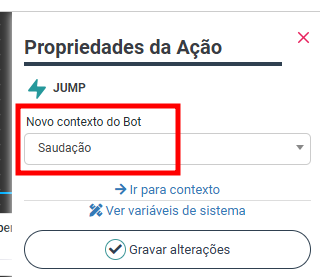
Para saber mais sobre a ação "Jump" acesse este artigo.
CONFIGURAR A OPÇÃO CONTRATAR SERVIÇOS
A primeira construção é para quando o cliente seleciona a opção "Contratar Serviços"
Neste contexto será selecionada uma fila de atendimento e fazer a validação de horário de atendimento configurada na fila. A seguir, se estiver dentro do horário de atendimento vamos enviar uma mensagem para o cliente e encaminhá-lo para o atendente humano.
Caso esteja fora do horário, será enviada uma mensagem informando o horário de expediente e a seguir encaminhar o atendimento para aguardar o atendente humano.
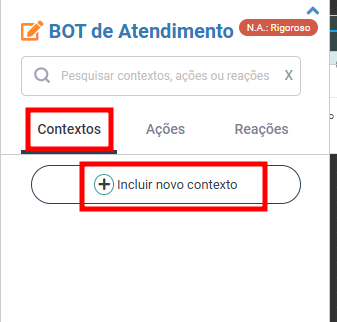
1. Crie o contexto "Contratar serviços" para fazer as demais conexão das ações no fluxo.
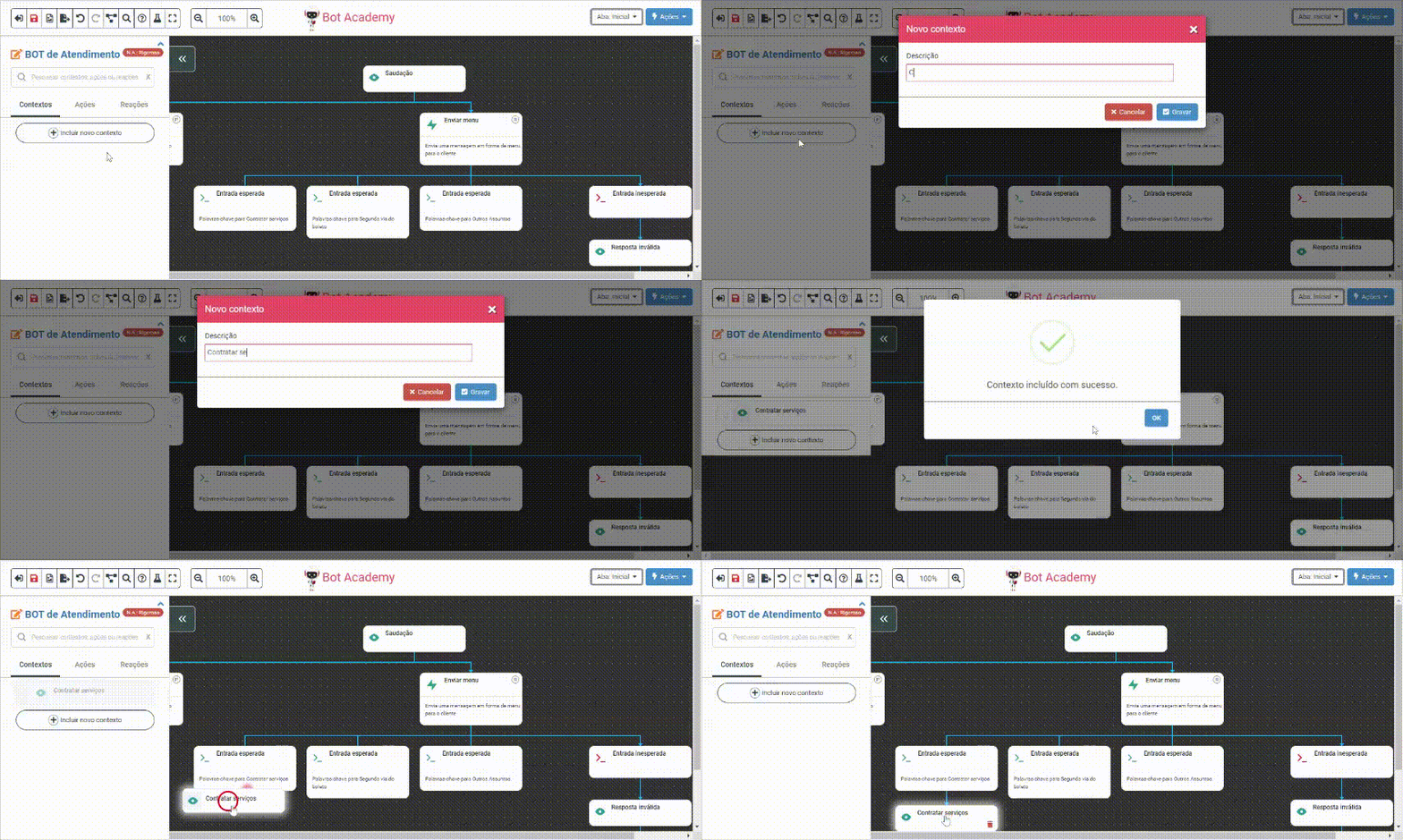
- Para criar um novo contexto clique em "Incluir novo contexto";
- Após criar o novo contexto, clique e arraste até se conectar com a primeira entrada esperada.
2. Agora, crie mais dois novos contextos para conectar as outras duas opções. Veja como deve ficar o fluxo.
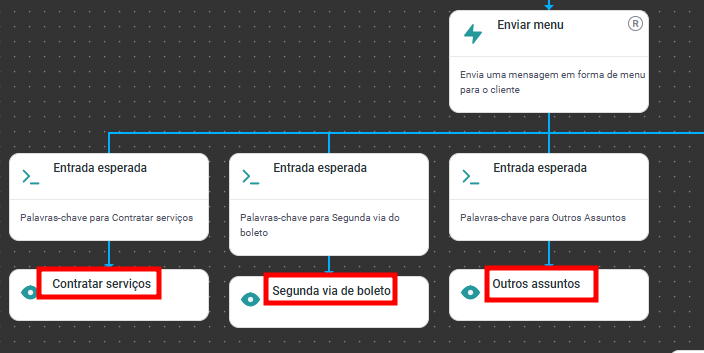
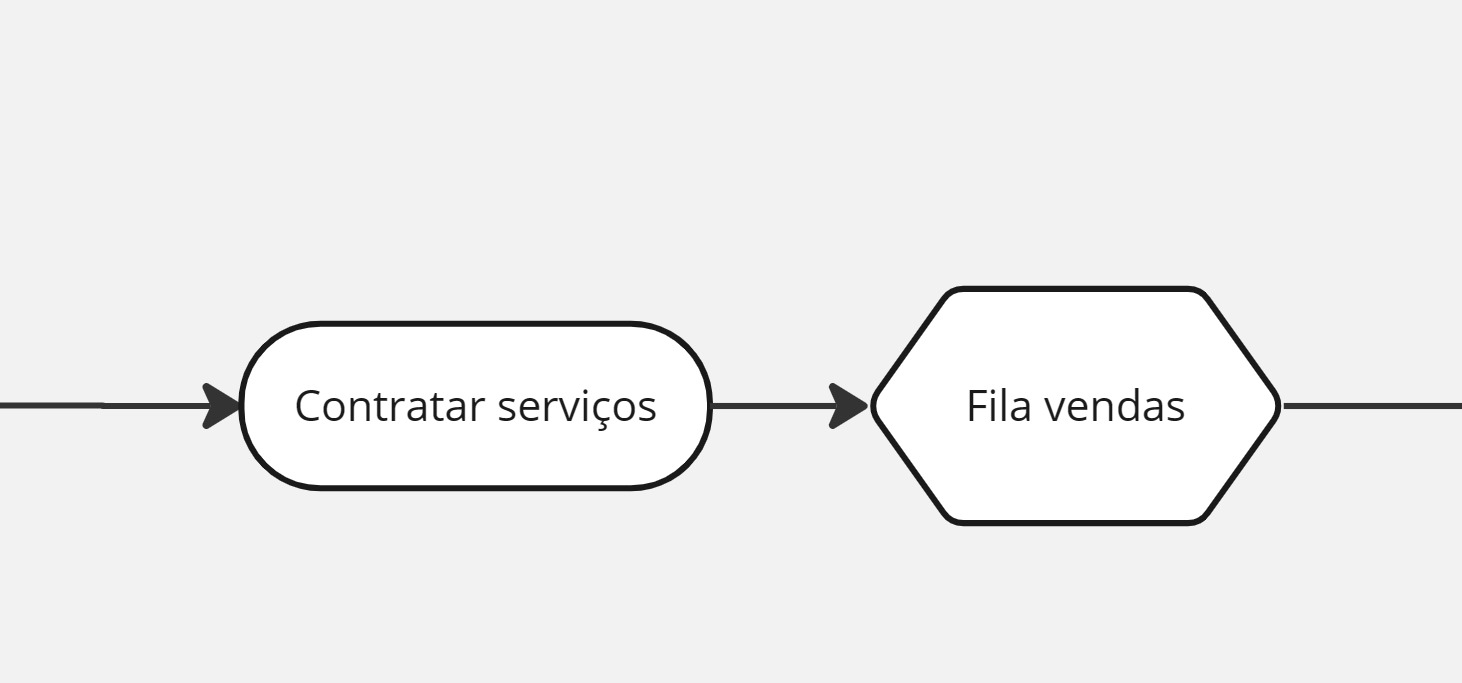
3. Defina para qual fila de atendimento o cliente deve ser encaminhado quando selecionar a opção "Contratar serviços".
Pelo desenho do diagrama, ele deve ser encaminhado para a fila "Vendas".
4. Na lista de ações localiza a ação "Alterar fila de atendimento". Clique na ação e arraste até o contexto "Contratar serviços".
5. Clique na ação "Alterar fila de atendimento" para configurar as propriedades desta ação.
Selecione a "Fila de atendimento" (1) e após, clique em "Gravar alterações".
Para saber como criar e configurar filas de atendimento acesse este artigo.
Após selecionar a fila de atendimento, pelo desenho do diagrama será necessário fazer a validação do horário de atendimento desta fila. Deste modo é necessário criar um novo contexto para fazer as ações de validação de horário de atendimento.
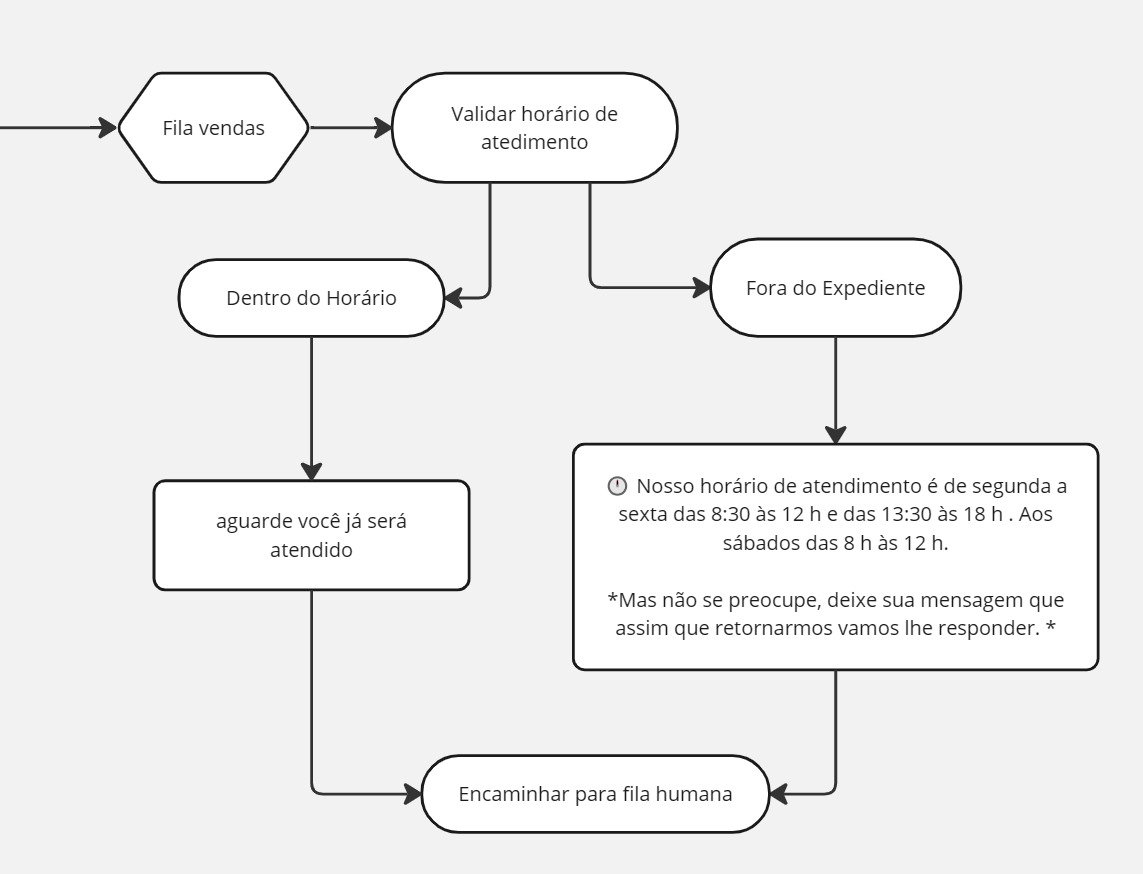
Para alterar o contexto atual é necessária uma nova ação chamada "Novo contexto". Esta ação só altera o contexto atual, por este motivo ao ser incluída no fluxo deve ser incluído um novo contexto para se conectar a ela.
6. Selecione a ação Novo contexto na lista de ações e conecte ao contexto "Contratar serviços".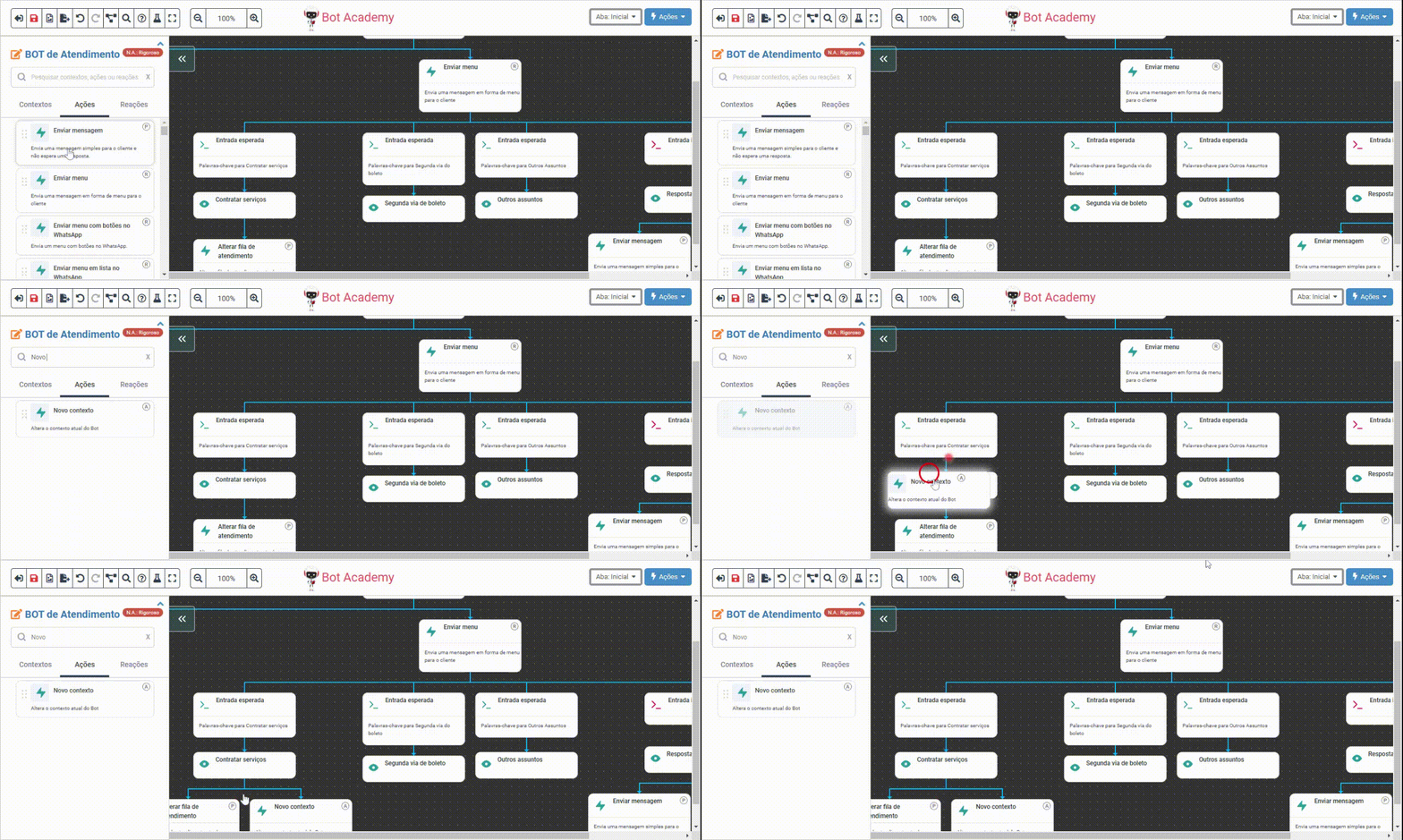
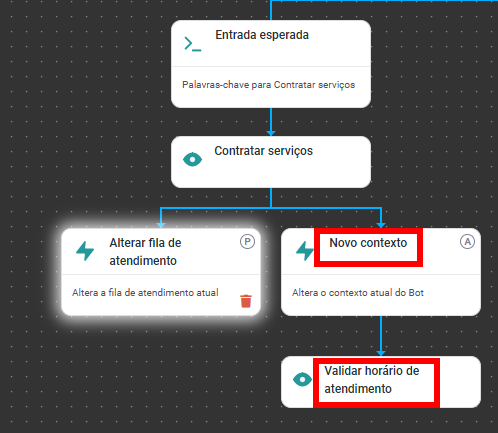
7. Crie o novo contexto chamado "Validar horário de atendimento" e conecte com a ação "Novo Contexto".
A construção do fluxo deve ficar assim:
8. Para fazer a validação de horário de atendimento da fila vamos precisar de uma nova, ação "Direcionar contexto pelo horário".
Localize esta ação na lista de ações e conecte ao contexto "Validar horário de atendimento".

9. Clique na ação Direcionar contexto pelo horário para configurar suas propriedades.
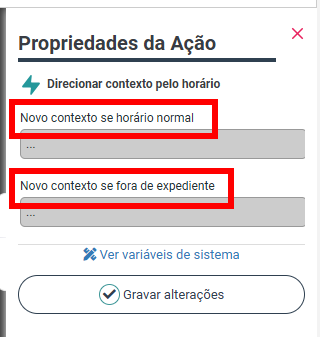
Dica: esta ação é do tipo auto reativa, sendo assim ela vai identificar o turno de trabalho configurado na fila de atendimento definida antes dela, e vai direcionar o fluxo para dois novos contextos, por este motivo nas suas propriedades ela requer apenas que se configure os dois novos contextos.
10. Crie os dois novo contextos "Dentro do horário de expediente" e o contexto "Fora do horário de expediente" e conecte ambos a ação Direcionar contexto pelo horário.
A construção do fluxo deve ficar assim:

11. Configure as duas novas jornadas de atendimento.
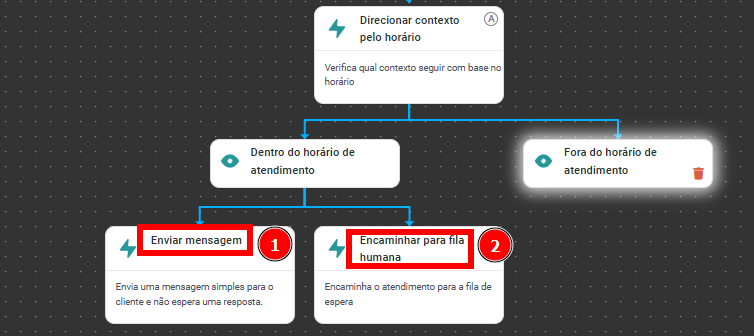
Dentro do horário de atendimento será enviada uma mensagem para o cliente e ele será encaminhado para fila humana. Fora do horário de atendimento enviaremos outra mensagem e ele também será encaminhado para fila humana. Veja o diagrama:

12. Na lista de ações localize a ação "Enviar mensagem" (1). Clique e arraste para conectar no contexto "Dentro do horário de Atendimento". A seguir, localize a ação "Encaminhar para fila humana"(2) e conecte ao lado da ação "Enviar mensagem" (1).
A construção do fluxo ficará assim:
13. Depois de conectar as ações, clique na ação "Enviar mensagem" para configurar a mensagem que será enviada para o cliente.
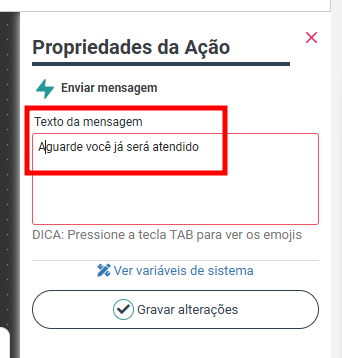
14. A ação "Encaminhar para fila humana" é uma ação do tipo finalizadora que não requer configurações, logo ela encerrará a jornada do bot e o atendimento será encaminhado para um agente.
15. Configure o contexto "Fora do horário de atendimento". Pelo fluxo, será enviada outra mensagem para o cliente e também encaminhamento para fila humana.
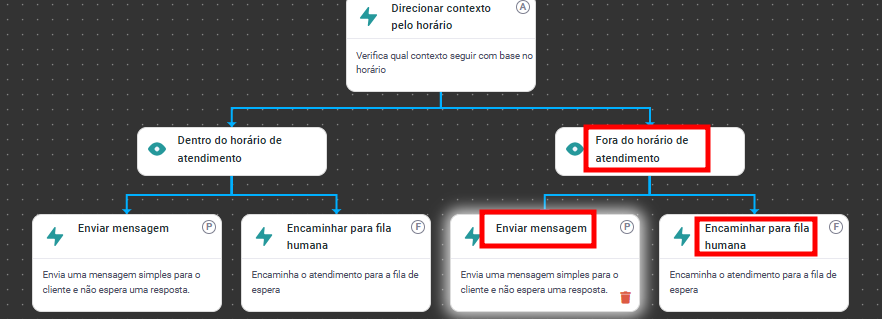
16. Configure as propriedades da ação "Enviar mensagem".

Até aqui você já finalizou a jornada da opção "Contratar serviços" do diagrama usado como case.
COMO CONFIGURAR OPÇÃO "SEGUNDA VIA DO BOLETO"
Neste tópico, será feita a construção do fluxo para a segunda opção de atendimento "Segunda via do boleto.
Nesta pare do fluxo, ao selecionar a opção segunda via do boleto, o cliente será encaminhado para a fila de cobrança. Será validado o horário de atendimento da fila cobrança e baseado na configuração de turno de trabalho da fila, o atendimento será encaminhado para um agente.
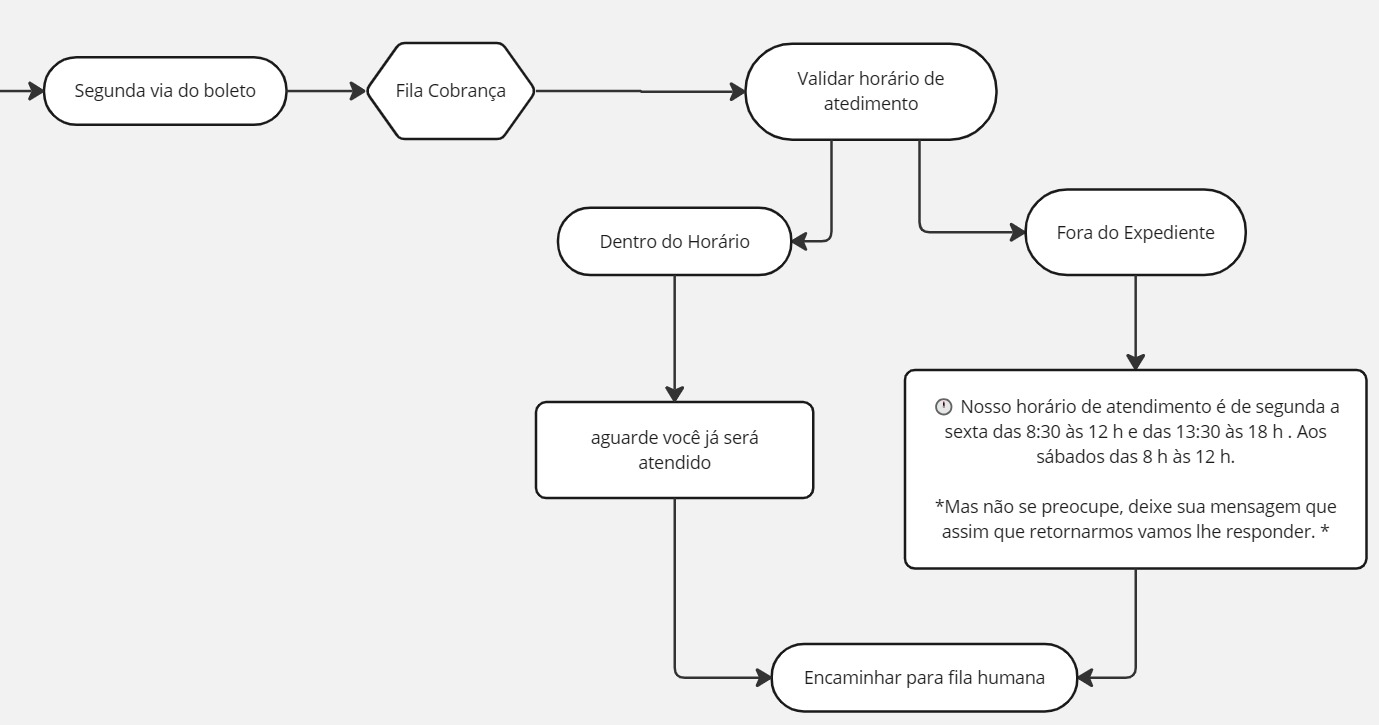
1. Como já foi criado o contexto de "Segunda via de boleto" nos passos anteriores, basta conectar as ações referentes a este contexto.
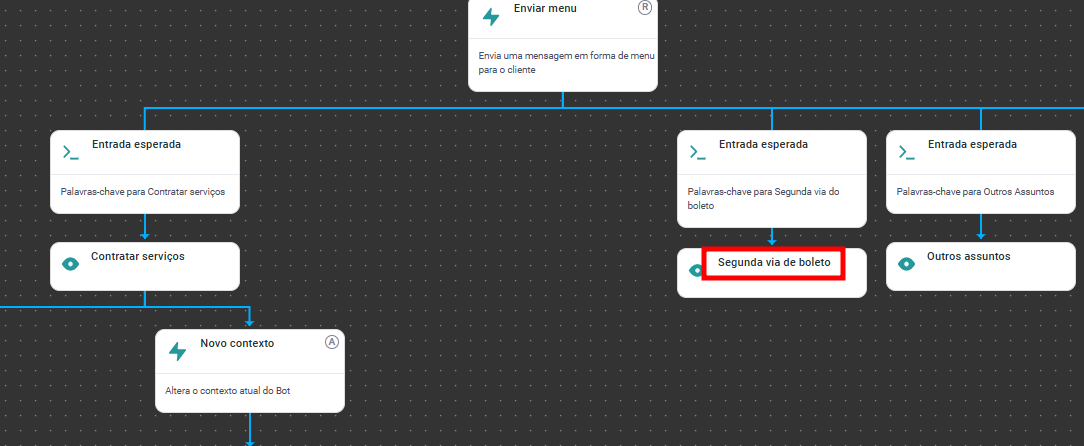
2. Na lista de ações localize a ação "Alterar fila de atendimento" e conecte com o contexto "Segunda via do boleto".
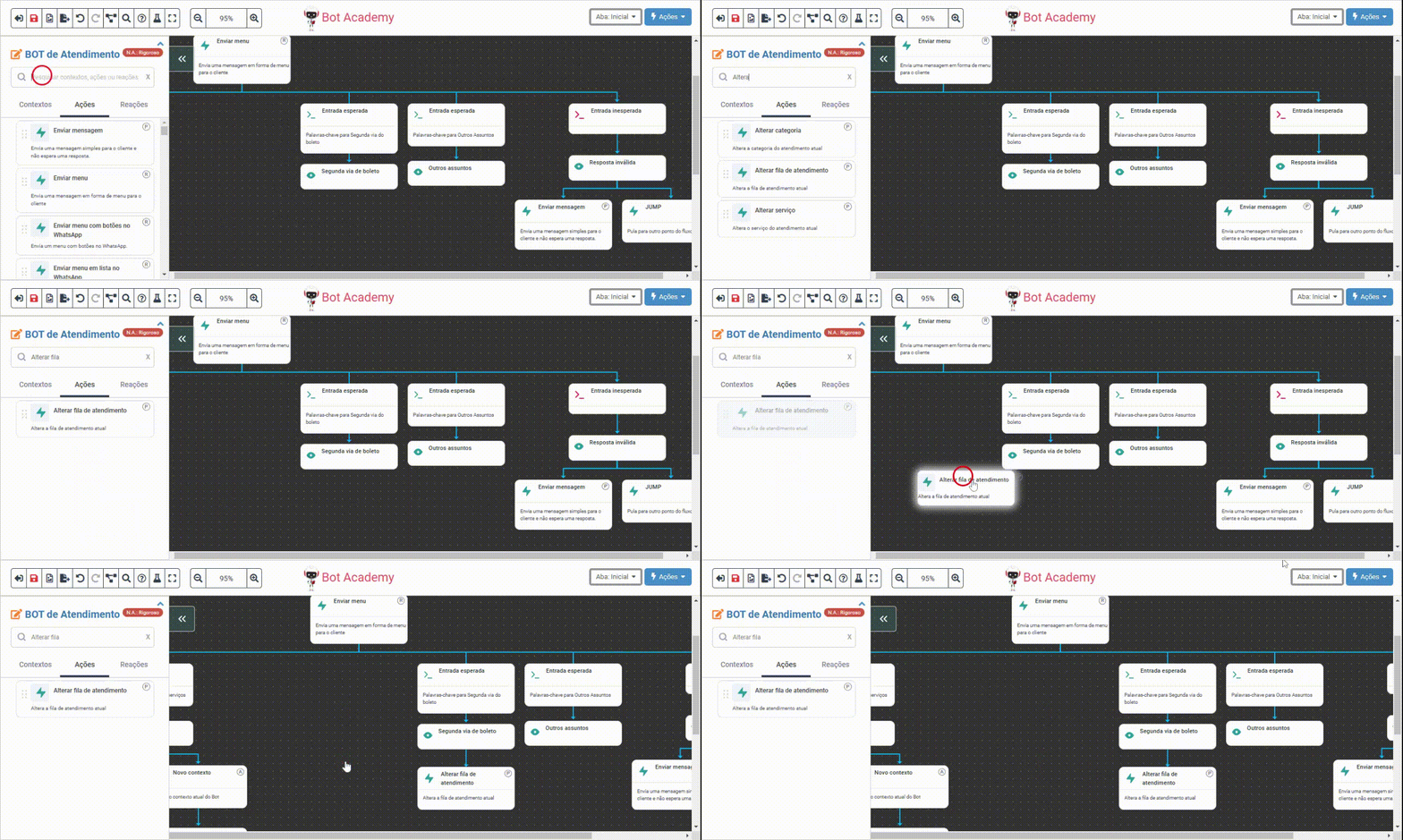
3. Clique na ação "Alterar fila de atendimento" para configurar as propriedades desta ação. A fila que será definida será a fila "Cobrança".

O próximo passo será fazer a validações de horário de atendimento, mas observe que este contexto já foi criado e configurado para a opção "Contratar Serviços".
Neste caso, não precisamos repetir todas as configurações novamente. Vamos então utilizar a ação "Jump" para que depois de alterar a fila de atendimento, o fluxo "Salte" para o contexto de "Validar horário de atendimento".
Para saber mais sobre a ação Jump acesse este artigo.
4. Localize a ação "Jump" na lista de ações e conecte ao contexto "Segunda via de boleto".
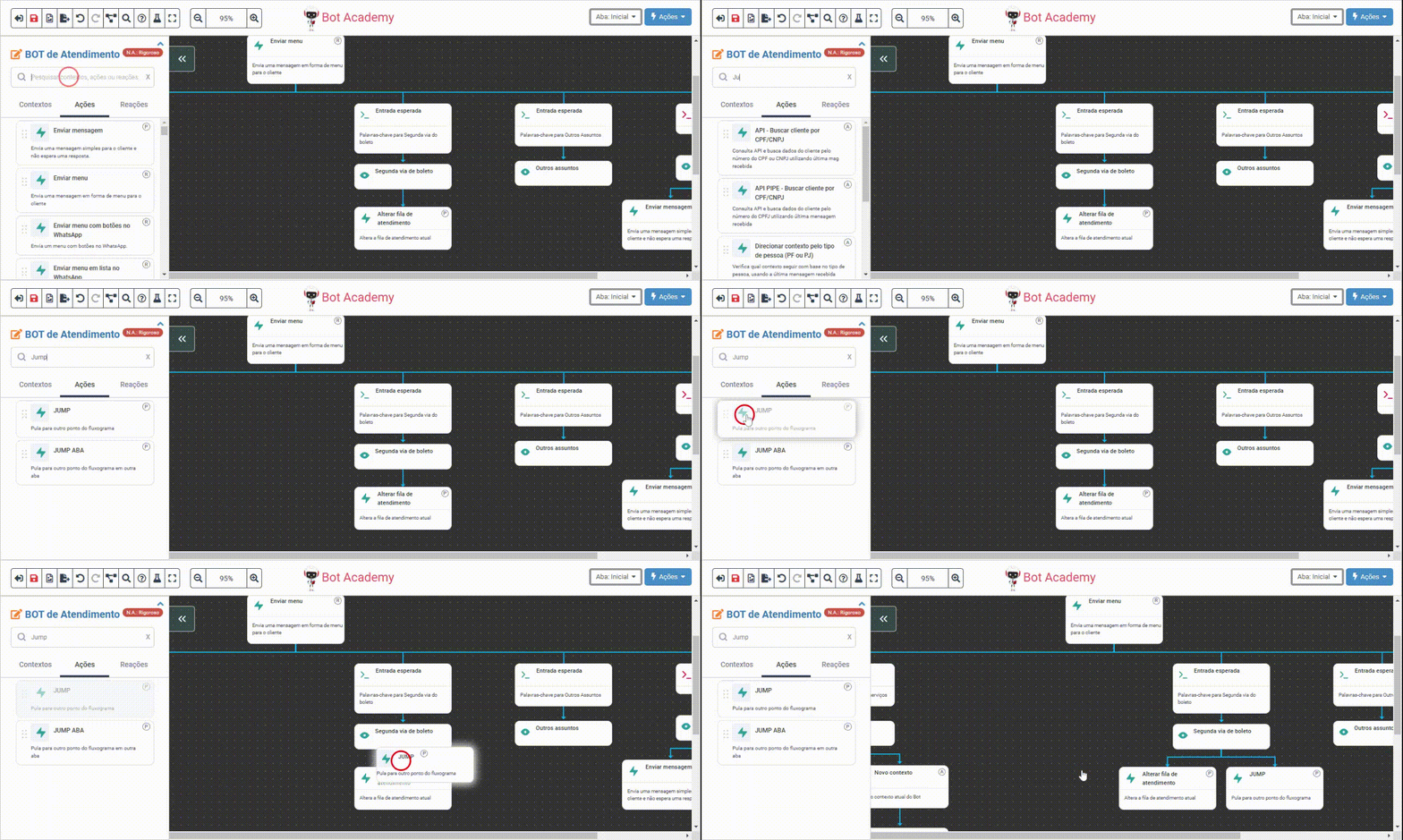
5. Clique na ação "Jump" para configurar para qual contexto o fluxo deve saltar. No nosso fluxo vamos saltar para o contexto "Validar horário de atendimento".
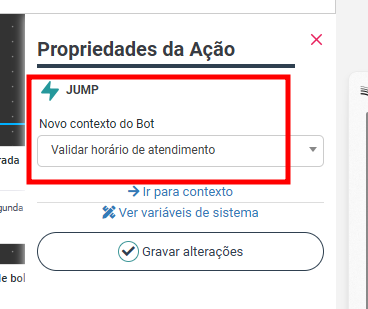
Finalizamos então a jornada do fluxo para a opção Segunda via do boleto.
COMO CONFIGURAR A OPÇÃO "OUTROS ASSUNTOS"
A jornada do fluxo para outros assuntos é muito semelhante ao fluxo da segunda via de boleto com a única diferença que na opção "outros assuntos" irá direcionar o cliente para a fila "Atendimento".
1. Na lista de ações, localize a ação "Alterar fila de atendimento" e conecte com o contexto "Outros assuntos".

2. Clique na ação "Alterar fila de atendimento" para configurar as propriedades desta ação. A fila que será definida será a fila "Atendimento".

3. Localize a ação Jump na lista de ações e conecte ao contexto "Outros assuntos".

4. Clique na ação Jump para configurar para qual contexto o fluxo deve saltar. No nosso fluxo vamos saltar para o contexto "Validar horário de atendimento".
Pronto! Agora você já sabe como criar um fluxo de bot.
PERGUNTAS FREQUENTES
1. É possível enviar links através do bot?
R: Sim é possível enviar links. Utilize a ação "Enviar mensagem" e ao compor o texto da mensagem informe o link que deseja enviar.
2. É possível enviar áudios, vídeos e imagens através do bot?
R: Sim, você poderá utilizar a ação "Enviar anexos do catálogo, para enviar arquivos de áudio, vídeo e imagens.
Para saber como anexar arquivos ao catálogo acesse estes artigo.
3. Posso configurar uma mensagem diferente para o bot quando for final de semana?
R: Não, a ação de "Direcionar contexto pelo horário" apenas valida se o turno de trabalho configurado na fila de atendimento está dentro ou fora do horário de expediente, mas não valida se é ou não final de semana.
Em caso de dúvidas , chame nossa equipe no chat . 😉