
No CXM de Atendimento PipeRun, ao incluir a ação de listar agentes no fluxo do bot, é apresentado ao cliente um menu contendo a lista de atendentes disponíveis, na qual ele pode selecionar com qual deles deseja conversar.
Essa opção permite que o cliente escolha diretamente com quem quer falar, agilizando o processo de atendimento humano e direcionando a interação para o atendente selecionado.
Confira neste artigo como configurar a ação listar agentes disponíveis.
TÓPICOS DO ARTIGO
- Como configurar a ação Listar agentes disponíveis
- Como encaminhar o atendimento para o agente selecionado
- Como configurar o perfil do agente
COMO CONFIGURAR A AÇÃO LISTAR AGENTES DISPONÍVEIS
1. No Painel administrativo clique em "Cadastros" (1), a seguir clique em "Bot's" (2) e após, clique em "Cadastro" (3).

2. Para acessar a área do construtor do bot você poderá clicar em "Adicionar" (1), para criar um novo bot ou clicar em "Configurar fluxo" (2) para editar um fluxo já construído.

Dica: para saber criar um fluxo de bot acesse este artigo.
3. Na tela do construtor, no menu lateral esquerdo, clique em "Ações".

4. Para exibir a listagem de agentes é necessário selecionar uma fila de atendimento na qual os agentes estão vinculados. Localize na lista de ações a ação "Alterar fila de atendimento".
 5. Arraste a ação "Alterar fila de atendimento" e conecte com o contexto já criado.

6. Após conectar ao contexto, clique na ação para configurar as propriedades. Selecione uma "Fila de atendimento" (1) e clique em "Gravar alterações" (2).

7. No menu lateral esquerdo da tela, localize a ação "Listar agentes disponíveis".

8. Arraste a ação e conecte no contexto "Inicio" ao lado da ação "Alterar fila de atendimento".

9. Clique na ação para configurar as suas propriedades.
 As opções que devem ser configuradas são:
- Mensagem de apresentação da listagem (1): defina qual mensagem será apresentada junto com o menu de agentes;
- Mostrar agentes offline (2): selecione se deseja ou não apresentar agentes que não estão online no CXM de atendimento PipeRun;
- Mostrar apenas agentes da fila (3): selecione a opção "Sim" para listar somente agentes da fila selecionada na ação anterior, e "Não" para que sejam listados todos os agentes cadastrados no CXM de Atendimento PipeRun, independente da fila de atendimento.
Dica: a ação "Listar agentes disponíveis" é uma ação do tipo reativa, ou seja, esta ação aguarda uma interação humana para que o fluxo de atendimento continue. Ela vai apresentar um menu em formato de lista para selecionar um agente.
10. Localize na lista de reações uma "Entrada esperada".
 11. Conecte a "Entrada esperada" abaixo da ação "Listar agentes disponíveis".

12. Clique na reação "Entrada esperada" para configurar as propriedades da reação.

Selecione em "Resposta esperada" a opção "Algum número" (1) e clique em "Gravar alterações" (2).
13. Conecte uma "Entrada inesperada" para tratar situações em que o cliente não responde a nenhuma das opções da lista de agentes.

Dica: para saber mais sobre as entradas esperadas e inesperadas acesse este artigo.
14. Crie um contexto para a "Entrada esperada" e outro para a "Entrada inesperada".

15. No contexto de "Agente selecionado", conecte a ação "Guardar Variável" para armazenar o número digitado pelo cliente na ação anterior.

16. Clique na ação "Guardar variável" para configurar as propriedades da ação. Atribua um nome para a variável preenchendo o campo "Nome da variável" e a seguir, clique em "Gravar alterações".

Dica: para saber mais sobre a ação de guardar variável e como configurá-la acesse este artigo.
17. Configure o fluxo para o contexto de "Resposta inválida" adicionando uma ação de "Enviar mensagem" para informar o cliente que ele não selecionou um agente, e utilize a ação "Jump" para repetir a ação de listar agentes disponíveis.
A construção desta parte do fluxo ficará assim:

Dica: para saber como tratar os contextos de entrada inesperada acesse este artigo.
Pronto! Agora que você já sabe configurar a ação "Listar agentes disponíveis". Confira na sequência, como encaminhar o atendimento para o agente selecionado.
COMO ENCAMINHAR O ATENDIMENTO PARA O AGENTE SELECIONADO
Para encaminhar o atendimento para o agente selecionado, basta usar a ação "Encaminhar para agente pelo código externo".
1. Localize na lista de ações a ação "Encaminhar para agente pelo código externo" e conecte ao lado da ação "Guardar variável".

2. Clique na ação "Encaminhar para agente pelo código externo" para configurar as propriedades desta ação.

No campo "Nome da variável onde está armazenado o código externo" (1) preencha com o nome da variável configurada na ação "Guardar Variável" e após, clique em "Gravar alterações" (2).
 3. Ação "Encaminhar para agente pelo código externo" precisa da criação de três contextos para tratar a situação em que o agente está online, outro para agente offline e o último, para quando não for possível localizar o agente.
Crie os três contexto e conecte na ação:

Atenção! Para saber se os contextos estão posicionados na ordem correta, clique na ação "Encaminhar para agente pelo código externo" e observe nas propriedade das ações se os contextos estão corretos.

4. No contexto "Agente online", conecte a ação de "Enviar mensagem" para que o cliente seja informado que já será atendido.
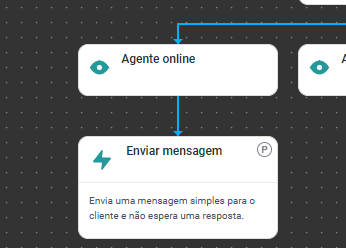
5. Clique na ação "Enviar mensagem" para configurar as propriedades da ação.

6. No contexto "Agente offline" será tratada a situação em que o agente selecionado pelo cliente não está online no CXM de Atendimento PipeRun. Conecte uma ação de "Enviar mensagem" e ao lado a ação "Encaminhar para fila humana".
O contexto fica da seguinte forma:
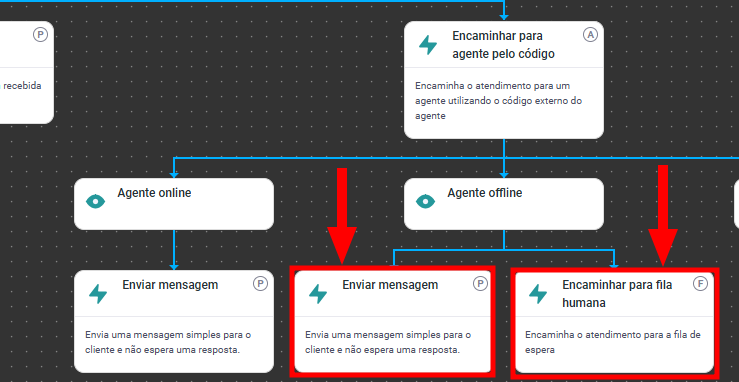
7. Por fim, configure o contexto de "Não achou agente" com uma ação de "Enviar mensagem" para notificar o cliente que o agente não foi localizado e adicione a ação "Encaminhar para fila humana".

Atenção! Não esqueça de clicar nas ações de "Enviar mensagem" para configurar a mensagem que será enviada para o cliente.
Dica: depois de construir o fluxo de atendimento é possível simular o seu funcionamento através do simulador. Para saber como utilizar o simulador de bot acesse este artigo.
COMO CONFIGURAR O PERFIL DO AGENTE
Para que os nomes dos agentes apareçam na tela do cliente em forma de menu, é necessário, além de inserir a ação de "Listar agentes disponíveis", que o cadastro de cada agente tenha o campo "ID externo" preenchido.
1. No painel administrativo do CXM de atendimento PipeRun clique em "Controle de acessos" (1) e em seguida, em "Usuários" (2).
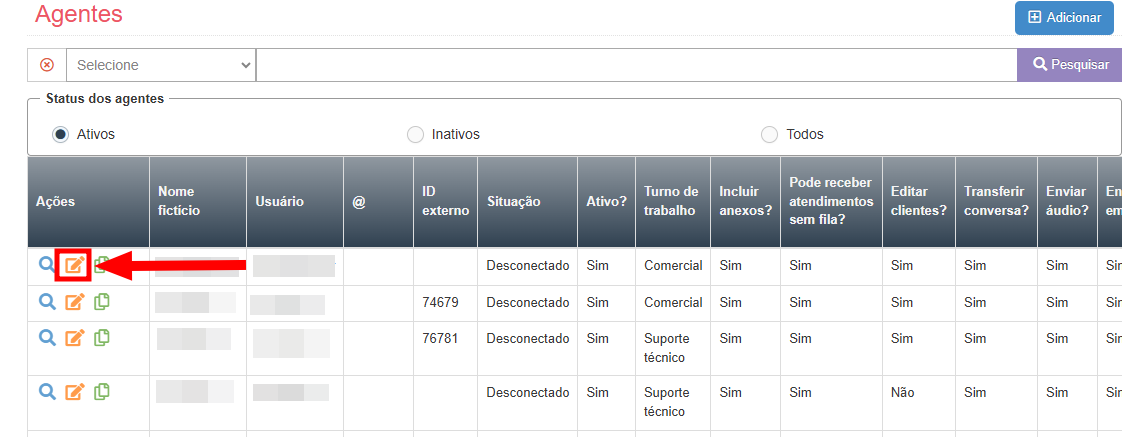
2. Na listagem de agentes, na coluna de ações, clique no ícone para "Editar".
3. Na tela de cadastro de agentes, preencha o campo ID Externo com um número que deverá ser digitado pelo cliente quando a ação "Listar agentes disponíveis" for apresentada.
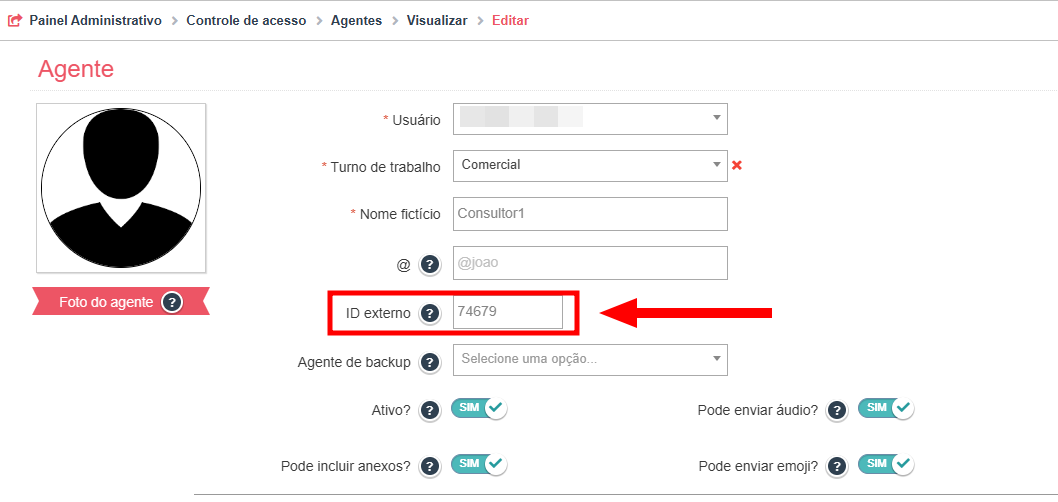
Dica: por exemplo, se você tem três agentes ( Agente A, Agente B e Aagente C), preencha o ID externo com uma numeração ordenada para que na ação "Listar agentes disponíveis" o nome dos agentes seja apresentados de forma ordenada, sendo: Agente A (ID externo 1), Agente B (ID externo 2) e Agente C (ID externo 3).
4. Após preencher o ID Externo clique em "Salvar".

Pronto! Agora você já sabe como configurar a ação listar agentes disponíveis.
Em caso de dúvidas, chame nossa equipe no chat. 😉