
No CXM de Atendimento, por meio do formulário de callback, é possível gerar oportunidades no CRM de vendas PipeRun.
Durante um atendimento, o agente pode inserir uma marcação na conversa que aciona um formulário a ser preenchido para a criação da oportunidade.
Confira neste artigo como ativar a integração entre o CRM de Vendas e o CXM de atendimento, como configurar o formulário de Callback para a geração da oportunidade e como o agente pode utilizar o formulário para qualificar a negociação com o cliente e criar a oportunidade.
Atenção! Apenas usuários com perfil de administrador podem realizar as configurações de integração, criação de formulário e vincular tabulações a filas de atendimento.
TÓPICOS DO ARTIGO
- Como ativar a integração com o CRM de vendas
- Como configurar o formulário de callback
- Como vincular o formulário a uma fila de atendimento
- Como utilizar o formulário no painel do agente
- Perguntas Frequentes
COMO ATIVAR A INTEGRAÇÃO COM CRM DE VENDAS
Para realizar a integração entre o CRM de Vendas e o CXM de atendimento é necessário informar o token de integração.
1. Acesse o CRM de Vendas PipeRun e no avatar da sua conta, clique em "Editar dados do usuário".

2. Na tela de dados do usuário, clique no ícone abaixo da sua foto de perfil para copiar o token para integração.

3. Acesse agora o CXM de Atendimento. No painel administrativo clique em "Configurações" (1), e a seguir clique em "Integrações API"(2).

4. Na tela de integração API, localize o logo da PipeRun e clique no ícone da engrenagem para realizar as configurações.
5. A seguir, habilite o botão "Ativo" (1), preencha o campo "endpoint" (2) com o endereço https://api.pipe.run/v1, e cole o "token"(3) que foi copiado do CRM de Vendas.

6. Finalizadas as configurações, clique em "Gravar".
 Pronto! A integração entre o CRM de Vendas e o CXM de atendimento foi ativada.
COMO CONFIGURAR O FORMULÁRIO DE CALLBACK
1. No painel administrativo do CXM de Atendimento clique em "Cadastros" (1) e a seguir, clique em "Forms. de callback" (2).

2. Localize o formulário "Criar oportunidade no Pipe" e clique no ícone para edição de campos conforme imagem.

3. Na tela serão listados todos os campos necessários para a criação das oportunidades no CRM de Vendas. Você poderá "Editar" (1) o campo, para torná-lo de preenchimento obrigatório por exemplo, ou poderá "Remover" (2) um campo caso não deseje enviar os dados deste campo para o CRM de Vendas.

Atenção! Os campos Nome do cliente, E-mail, Telefone Celular, não devem ser removidos do Formulário pois são campos obrigatórios para criação de oportunidades, os demais, você poderá torná-los de preenchimento não obrigatório ou remover do formulário.
4. Também é possível alterar a ordenação dos campos. Clique no campo e mova para a posição que deseja ordenar.

5. Para adicionar um novo campo ao formulário clique em "Adicionar".

6. Nas configurações do novo campo é necessário preencher as seguintes informações:

- Descrição: informe o nome do campo que deseja adicionar;
- Nome externo: informe o nome interno do campo no CRM de Vendas.
Dica: para saber o nome correto dos campos que deseja integrar, acesse a documentação da API do CRM de Vendas clicando aqui. Em caso de dúvidas, chame nossa equipe no chat.
- Observação: informe uma orientação para preenchimento do campo;
- Tipo de dado: selecione qual tipo de informação será informada para que seja incluída a formatação do campo. Caso informe o tipo de dado "Lista", será necessário selecionar a lista cadastrada;
- Obrigatório: informe se o preenchimento deste campo será obrigatório ou não;
- Tamanho máximo: informe o número de caracteres que o campo irá suportar. O tamanho máximo é 250;
- Campo condicional: caso informe que "Sim", o campo que estiver cadastrando só irá aparecer caso preencha os parâmetros da condição, conforme a imagem abaixo:

7. Após o preenchimento dos campos, clique em "Salvar", ou, para limpar os dados informados, clique em "Restaurar".
COMO VINCULAR O FORMULÁRIO A UMA FILA DE ATENDIMENTO
1. No painel administrativo clique em "Segmentação" (1) e a seguir, clique em "Filas" (2) .

2. Na listagem de filas de atendimento, localize a fila que deseja vincular o formulário de callback e clique na opção "Tabulações".

3. Clique no ícone "+" ao lado da tabulação que deseja adicionar à fila.

Dica: você poderá vincular o formulário de callback a qualquer tipo de tabulação. Para saber como criar tabulações acesse este artigo.
4. Serão apresentados alguns campos para serem preenchidos, como:
- Positivo? Caso informe "Sim", indica que a conversa teve um retorno positivo. Ao informar "Não" indica falta de sucesso na conversa;
- Tipo de ocorrência: existem três opções de ocorrência: "Finalizar", "Nenhuma" e "Colocar em espera";
- Dispara retorno de chamada? Informe "Sim" para que seja possível vincular o formulário de callback que irá criar a oportunidade no CRM de Vendas.

5. Após informar "Sim" no campo "Dispara callback" (1) selecione o formulário "Criar oportunidade Pipe" (2).

6. Habilite a opção "Enviar formulário para o PipeRun CRM?"

7. A seguir configure os dados para fazer a criação da oportunidade, preenchendo as seguintes informações:
- Título da oportunidade: informe qual será o título da oportunidade que será criada;
Dica: você poderá personalizar o título da oportunidade informando variáveis na composição do título. Por exemplo, utilize a variável
@cliente->nome e @protocolopara criar uma oportunidade com o nome do cliente e o número do protocolo de atendimento.
- Funil: selecione em qual funil a oportunidade deverá ser criada;
- Etapa: informe em qual etapa a oportunidade será criada;
- Permite atualizar oportunidade já existente?: selecione "Sim" para atualizar uma oportunidade já existe ou "Não" para que seja criada uma nova oportunidade;
- Atualizar somente oportunidades do mesmo funil?: defina se a localização da oportunidade que será atualizada será no mesmo funil;
- Qual o critério de status?: é possível selecionar os status, "Aberta", "Ganha" ou "Perdida";
Dica: se já houver uma oportunidade com o status informado e com o mesmo ID, ela será atualizada. Caso contrário, uma nova oportunidade será criada.
- Atualizar situação da oportunidade?: informe qual a situação que a oportunidade atualizada deve receber, podendo ser "Normal" , "Congelada" e "Lixeira";
Dica: se já houver uma oportunidade com a situação informada e com o mesmo ID, ela será atualizada. Caso contrário, uma nova oportunidade será criada.
- Novo status da oportunidade: defina qual o novo status que a oportunidade deve assumir se for atualizada ou se for criada uma nova;
- Chave de envio da oportunidade: informe qual será a chave para criação da oportunidade, podendo selecionar "E-mail" ou "Telefone".
Dica: o campo e-mail ou telefone devem estar presentes no formulário de callback para que a oportunidade seja criada.
8. Após o preenchimento dos campos, clique em "Salvar", ou, para limpar os dados informados, clique em "Restaurar".

Pronto! O formulário foi vinculado à fila de atendimento e já pode ser utilizado pelo agente.
COMO UTILIZAR O FORMULÁRIO NO PAINEL DO AGENTE
1. No painel do agente, enquanto estiver em atendimento, clique no primeiro ícone localizado no canto superior direito.

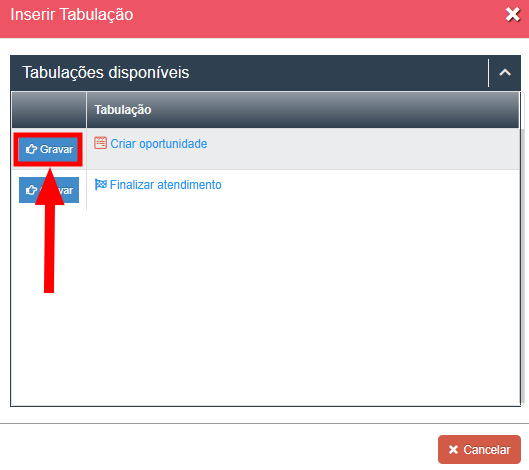
2. Localize a tabulação para criar oportunidade e clique em "Gravar".
3. Preencha os campos do formulário para fazer a criação da oportunidade.
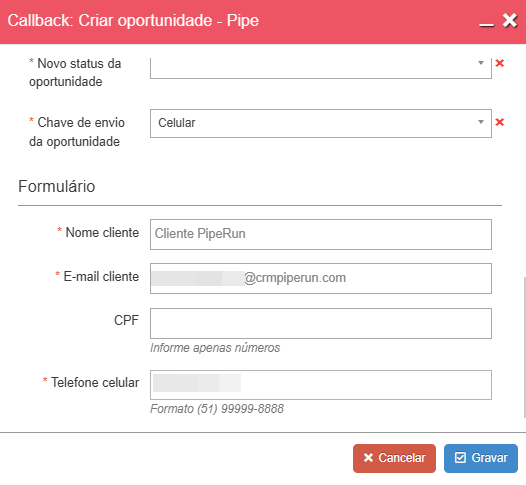
Os campos do formulário devem ter sido previamente configurados. Para saber como configurar os campos do formulário acesse o tópico configurar formulário de callback.
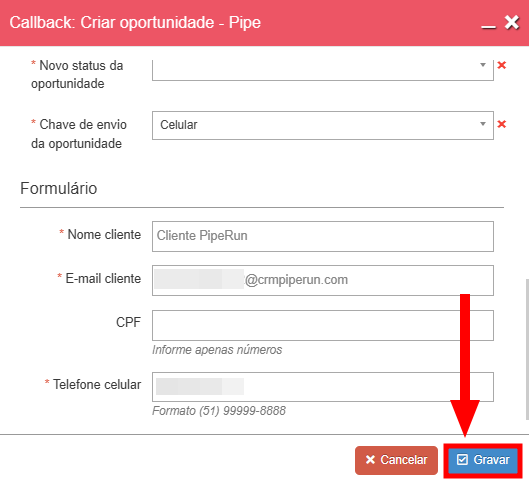
4. Após preencher todos os dados do formulário clique em "Gravar".
5. Ao acessar a oportunidade no CRM de Vendas você poderá visualizar na aba "Notas" o histórico da conversa realizada com o cliente.

Pronto! A oportunidade foi criada a partir do preenchimento do formulário de callback.
PERGUNTAS FREQUENTES
1. É obrigatório incluir o campo de e-mail no formulário de Callback?
R: Não. O campo de e-mail não é obrigatório por padrão. Porém, se a Chave de envio da oportunidade estiver configurada como “e-mail”, então o preenchimento desse campo torna-se obrigatório para a criação da oportunidade.
2. Posso colocar no formulário somente o telefone do cliente para criar a oportunidade?
R: Sim, desde que a chave de envio da oportunidade esteja configurada como “celular”.
Em caso de dúvidas, chame nossa equipe no chat . 😉