
No CXM de atendimento PipeRun, é possível adicionar caixas de e-mail, que poderão ser utilizadas durante um atendimento para efetuar contato com o cliente. As caixas de e-mail possibilitam que trocas de e-mails sejam uma possibilidade de contato entre seus clientes e sua equipe de atendimento.
Atenção! Embora o CXM ofereça integração com e-mail, ele apresenta limitações: só é possível responder diretamente ao remetente da mensagem, sem a possibilidade de incluir as pessoas copiadas nem adicionar novos participantes à conversa.
Para saber mais sobre como adicionar uma caixa de e-mail, leia o artigo a seguir.
VÍDEO TUTORIAL
TÓPICOS DO ARTIGO
- Como adicionar uma caixa de e-mail
- Como adicionar uma caixa de e-mail do Microsoft Office 365
- Como configurar uma caixa de e-mail do G-Mail
COMO ADICIONAR UMA CAIXA DE E-MAIL
1. No painel administrativo, clique em "Configurações" (1). Após, clique na opção "Canais" (2), e a seguir clique em "Caixas de E-mail" (3).

2. Clique no botão "+ Adicionar" localizado no canto superior direito para adicionar uma nova caixa de e-mail.

3. Na primeira etapa, serão apresentados os seguintes campos para serem preenchidos, como:

- Nome do remetente: é o nome que aparece para o destinatário quando você envia um e-mail;
- Endereço de e-mail: informe o endereço da conta que deseja integrar;
- Servidor de e-mail: podendo ser "Gmail", "Microsoft Office 365", "Outros";
- Imagem de cabeçalho: selecione uma imagem que será utilizada no cabeçalho dos e-mail enviados;
Dica: a inclusão da imagem é opcional.
É permitido apenas arquivos jpg, jpeg ou png, a largura recomendada é de 600 a 800 pixels, a altura recomendada é de 100 a 200 pixels e a imagem não pode ser maior que 500 KB.
- "Ativo?": habilite está opção para tornar a conta cadastrada como ativa. Como não é possível remover uma conta cadastrada , utilize este botão para desativar uma conta, quando esta não for mais utilizada.
Após o preenchimento, clique em Avançar.

4. Se foi selecionado em "Servidor de e-mail" a opção "Outros" será necessário preencher alguns campos obrigatórios para parametrizar a caixa de e-mail, como:

Atenção! Consulte o suporte do seu provedor de e-mail para saber quais informações devem ser preenchidas nos campos a seguir.
- Protocolo de entrada; já será preenchido automaticamente com a opção "IMAP"
- Host de entrada;
- Porta de entrada;
- Usuário de entrada;
- Senha de entrada;
- Validar certificado?;
- Autenticação de entrada;
- Host de saída;
- Porta de saída;
- Usuário de saída;
- Senha de saída;
- Autenticação de saída;
- Pasta "Lidas": preencha com o sinal "/" ( sem as aspas) .
É necessário que você tenha criado uma sua caixa de entrada uma pasta com nome de "Lidas" na sua caixa de e-mail. Esta pasta receberá uma cópia dos e-mails que forem recebidos pelo CXM de Atendimento.
Após o preenchimento, clique novamente em Avançar.

5. A terceira e última etapa apresenta um resumo das informações cadastradas. Clique em Salvar.

Pronto! Sua caixa de e-mail foi cadastrada.
COMO CONFIGURAR UMA CAIXA DE E-MAIL DA MICROSOFT 365 OFFICE
1. Siga os passos do tópico anterior e selecione no servidor de e-mail a opção "Microsoft Office 365" e clique em "Avançar".

2. Na segunda etapa, faça a sincronização de contas. Para isto, copie o código de ativação (1) e depois, acesse o link de ativação (2).

3. No link de ativação será necessário inserir o código de ativação copiado no CXM de atendimento. Após inserir o código, clique em "Avançar".

4. Informe seu e-mail de acesso ao Microsoft Office 365 e clique em "Avançar".

Atenção! Você só poderá configurar uma conta corporativa do Microsoft Office 365. Não é possível utilizar uma conta pessoal.
5. Selecione a conta que você deseja ativar a caixa de e-mail no CXM de atendimento.

6. O Microsoft Office solicitará uma confirmação de que você deseja concluir a ativação. O CXM de atendimento aparecerá como 5Hub. Clique em "Continuar".

7. Uma mensagem de confirmação irá aparecer em tela. Feche a janela onde foi realizada a ativação.

8. No CXM de atendimento, clique em "Validar ativação" para finalizar.
 Pronto! A integração do seu e-mail Microsoft Office com caixa de e-mail no CXM de Atendimento PipeRun foi finalizada.
COMO CONFIGURAR UMA CAIXA DE E-MAIL DO GMAIL
1. Siga os passos do tópico anterior e selecione no servidor de e-mail a opção "Gmail" e clique em "Avançar".
 2. A seguir, clique em "Fazer login com o Google".
 3. Na tela seguinte, clique em "Continuar".

4. Clique na conta que deseja integrar.

5. Clique em "Continuar".

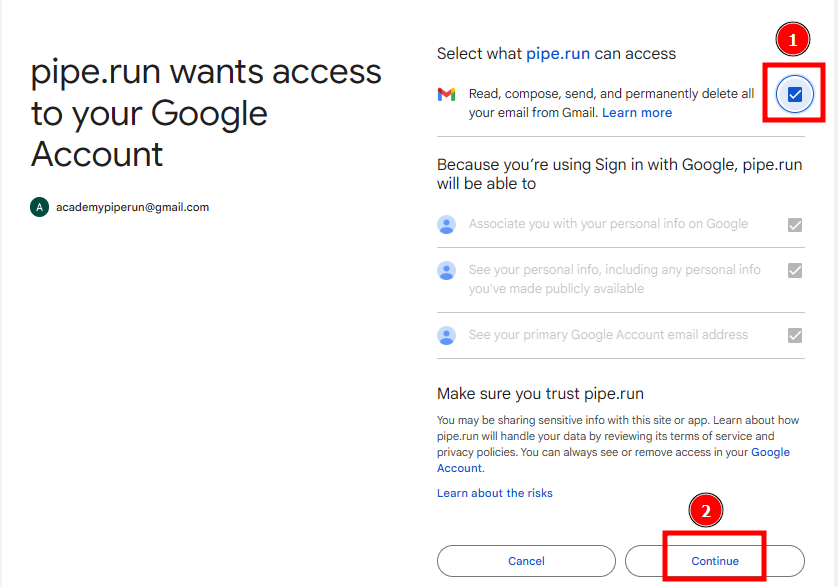
6. Na tela do Google, você deverá selecionar o que o CXM de Atendimento da PipeRun terá acesso na sua conta. Para selecionar todas as opções clique no check (1), conforme imagem e a seguir, clique em "Continuar" (2)
8. Após concluir o processo anterior, é necessário concluir as configurações na tela do CXM de Atendimento, preenchendo as seguintes informações:
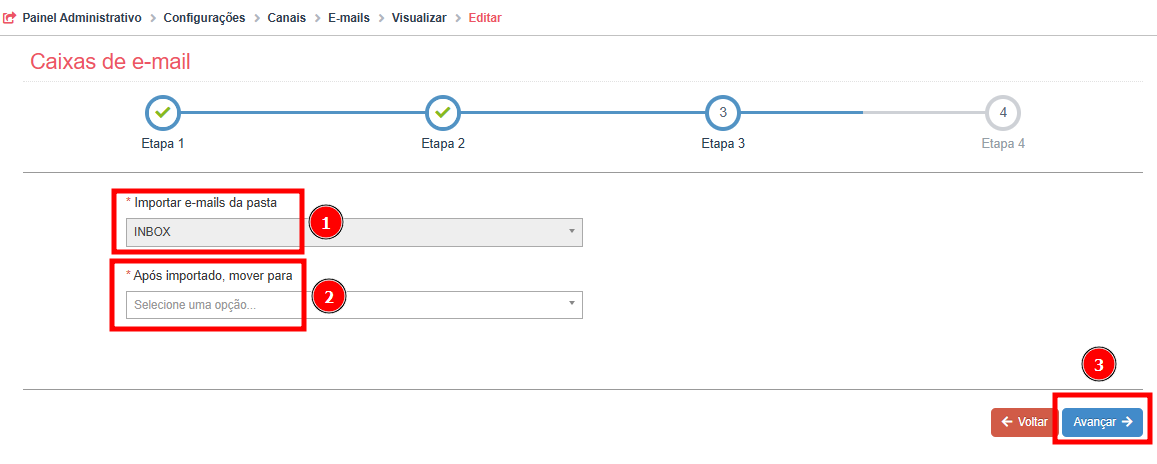
- Importar e-mails da pasta(1): automaticamente será selecionado a opção "INBOX";
- Após importado, mover para (2): selecione para qual pasta os e-mails importados no CXM de Atendimento devem ser movidos.
Dica: crie na sua conta uma pasta com nome de "Lidas" Esta pasta receberá uma cópia dos e-mails que forem recebidos pelo CXM de Atendimento.
Após finalizar o preenchimento, clique em "Avançar" (3).
9. Para concluir as configurações clique em "Salvar".
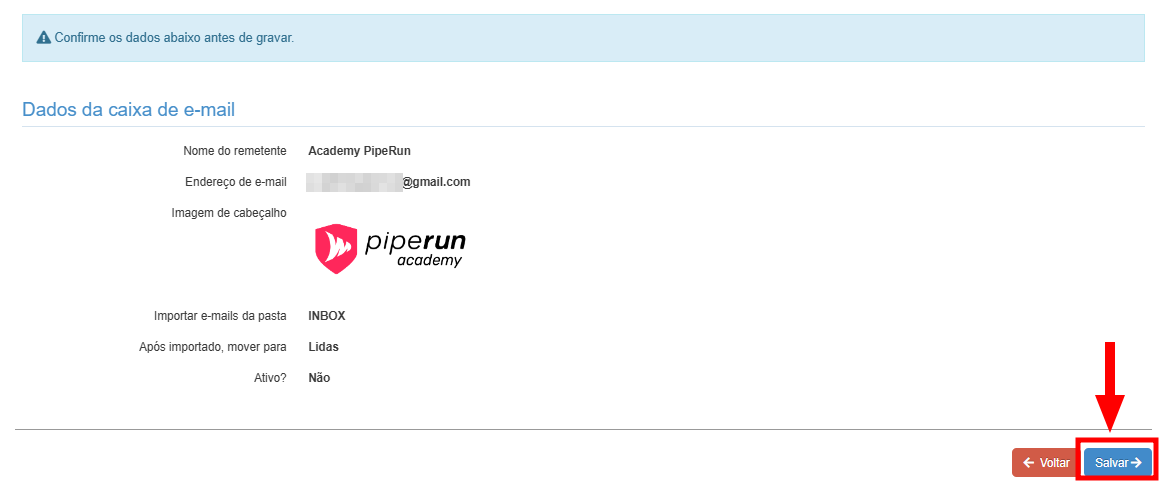
Pronto! A integração do seu e-mail Gmail com caixa de e-mail no CXM de Atendimento PipeRun foi finalizada.
Em caso de dúvidas, chame nossa equipe no chat. 😉