
O time de atendimento do PipeRun está disponível de segunda à sexta-feira, de 8h30 às 11h45 e de 13h30 às 17h45. Salientamos que poderão haver variações, devido a treinamentos e reuniões internas. Mas não se preocupe, assim que possível nossa equipe entrará em contato.
Para obter atendimento, você pode entrar em contato diretamente pelo chat no horário comercial, ou pode abrir um ticket de atendimento em qualquer hora do dia.
Atenção! Independentemente da forma como o atendimento é iniciado, seja pelo chat de suporte ou pela abertura de um ticket com o time técnico o cliente sempre recebe uma cópia do chamado por e-mail. Isso garante transparência, facilidade de acompanhamento e acesso rápido ao histórico da solicitação.
TÓPICOS DO ARTIGO
COMO SOLICITAR ATENDIMENTO PELO CHAT DO SUPORTE
1. Se você estiver no painel administrativo, posicione o mouse sobre o avatar da conta, localizado no canto superior direito da tela, e clique em "Central de ajuda".

2. Se você estiver no painel de atendimento, clique no botão vermelho de interrogação, localizado no canto inferior esquerdo da tela.

3. O helper será exibido em tela. Clique no ícone "Chat do suporte".

4. Informe seu nome, e-mail e telefone para contato, e clique em "Continuar".

5. O chat será aberto automaticamente e você poderá iniciar a conversa com a nossa equipe.

Dica: para receber notificações quando sua mensagem for respondida, clique em "Ativar notificações" na central de ajuda. Uma janela será aberta; confirme em "Ativar notificações".


6. Fique atento às mensagens enviadas pela nossa equipe: caso não ocorra interação após 6 minutos, o atendimento é encerrado automaticamente. Você será notificado em 3 minutos e novamente em 6 minutos.
COMO ACESSAR A CENTRAL DE AJUDA
1. Se você estiver no painel administrativo, posicione o mouse sobre o avatar da conta e clique em "Central de ajuda", ou clique no botão "Ajuda" na barra lateral esquerda e depois em "Central de ajuda". Se você estiver no painel de atendimento, clique no botão vermelho de interrogação, no canto inferior esquerdo. Em qualquer um dos casos, o helper da nossa central de ajuda será exibido em tela.


No Helper você terá acesso as seguintes informações:

Chat do suporte: canal onde você conversa diretamente com o time de atendimento da PipeRun para tirar dúvidas, resolver problemas e receber orientações em tempo real. Ao acessar esse botão, você fala com especialistas preparados para ajudar de forma rápida, humanizada e eficiente;
Tickets: onde você verifica todos os tickets abertos e resolvidos pelo nosso time de suporte. Você pode abrir solicitações, enviar evidências e se comunicar com nossos atendentes;
Material de ajuda: direciona para a Central de ajuda do CRM de Vendas PipeRun, onde você entrará artigos que explicam como utilizar uma funcionalidade do sistema.
Novidades: os artigos de novidades da PipeRun são publicações mensais que reúnem, de forma clara e organizada, todas as novas funcionalidades, melhorias e ajustes lançados na plataforma. Eles servem como um guia rápido para que você acompanhe a evolução do produto, entenda o que foi desenvolvido e aproveite ao máximo os recursos mais recentes do CRM.
Comunidade: A comunidade PipeRun é o ponto central onde clientes, parceiros e profissionais se conectam para aprender, trocar experiências e crescer juntos. É um espaço criado para fortalecer relações, promover colaboração e impulsionar negócios e carreiras dentro do ecossistema PipeRun.
PipeRun Academy: é a plataforma de treinamentos da PipeRun, onde você encontra cursos completos sobre vendas, prospecção, atendimento e o uso de todas as funcionalidades do CRM de Vendas.
Blog: é um espaço de conteúdo criado para ajudar profissionais e empresas a aprimorar suas estratégias de vendas, marketing e atendimento. Nele, o cliente encontra artigos práticos sobre funil de vendas, prospecção, CRM, produtividade comercial, gestão de equipes, além de dicas, materiais educativos e cases que apoiam o crescimento do negócio e o uso mais eficiente das soluções PipeRun.
API Docs: é o canal oficial onde você encontra toda a documentação necessária para integrar sistemas, aplicativos e serviços à plataforma PipeRun. Nesse espaço, o cliente acessa guias completos, exemplos práticos, descrições de endpoints, parâmetros, autenticação, webhooks e ferramentas para testar requisições. É o ambiente ideal para desenvolvedores que desejam criar integrações rápidas, seguras e eficientes, expandindo o uso do CRM e acelerando a inovação dentro da empresa.
Sugerir melhorias: é o canal onde você pode contribuir diretamente para a evolução dos nossos produtos e serviços. Ao acessar a plataforma Nolt, você pode registrar novas ideias ou votar em sugestões já existentes, ajudando a priorizar o que é mais importante para você e para a comunidade. Todas as contribuições são analisadas e respondidas pela PipeRun em até 7 dias, garantindo transparência e proximidade no processo de melhoria contínua.
Dica: além dessas informações, você encontra o link direto dos artigos da central de ajuda, organizados por categoria de assunto.

Atenção! Toda mensagem enviada pelo chat fora do horário de atendimento (8h30 às 11h45 e 13h30 às 17h45) será transformada automaticamente em um ticket. Pedimos, por gentileza, que aguarde o retorno da nossa equipe.
COMO CRIAR UM TICKET DE ATENDIMENTO
1. Se você estiver no painel administrativo, posicione o mouse sobre o avatar da conta e clique em "Central de ajuda".

2. Se você estiver no painel de atendimento, clique no botão vermelho de interrogação, no canto inferior esquerdo da tela.
3. O helper será exibido em tela. Clique no ícone "Tickets".

4. Informe seu e-mail para receber um código de acesso aos seus chamados e clique em "Enviar código".

5. Preencha o código recebido e clique em "Acessar chamados".

6. Clique no botão "+", no canto inferior direito do helper, para abrir um novo ticket.

7. Preencha os campos disponíveis e clique em "Criar ticket":
Assunto: descreva de forma resumida e objetiva o seu problema ou dúvida;
Informações adicionais (opcional): detalhe a sua solicitação;
Anexos (opcional): adicione até 5 arquivos, pelo botão "Anexar arquivo".

Dica: não economize nos detalhes. Descreva o máximo possível a sua dúvida ou o problema que está enfrentando e indique exemplos de onde a situação ocorre, informando quais oportunidades, qual contato ou qual ação automática estão envolvidos. Anexe prints e todas as informações que puder: isso facilita a análise prévia da nossa equipe e agiliza o atendimento.
8. Pronto, o seu ticket foi criado e a nossa equipe entrará em contato em breve. O acompanhamento do chamado pode ser feito pela tela "Meus Tickets".

Atenção! Todos os tickets abertos serão atendidos em horário comercial, de segunda a sexta-feira, das 8h30 às 11h45 e das 13h30 às 17h45.
COMO UTILIZAR O PAINEL DE TICKETS
No helper da central de ajuda você acompanha todo o andamento da sua solicitação.
1. Acesse o helper da central de ajuda.
2. Clique no ícone "Tickets".
3. Informe o seu e-mail e clique em "Continuar".
4. Você será direcionado automaticamente para a tela "Meus Tickets", onde é possível pesquisar pelos seus chamados, filtrar por fila e alterar a ordenação da lista. Clique sobre um ticket para visualizar todo o histórico de atendimento.

Atenção! Fique atento ao seu painel de tickets e ao seu e-mail: você será notificado automaticamente a cada atualização da sua solicitação.
COMO SOLICITAR SUPORTE POR E-MAIL
É possível solicitar suporte para problemas ou dúvidas enviando um e-mail para [email protected]
No assunto do e-mail, descreva de forma resumida e objetiva o seu problema. Por exemplo: "Erro ao preencher um formulário customizado".
No corpo da mensagem, descreva o seu problema ou a sua dúvida da forma que desejar e inclua seu telefone para contato.
Dica: não economize nos detalhes. Descreva o máximo possível a sua dúvida ou o problema que está enfrentando e indique exemplos de onde a situação ocorre, informando quais oportunidades, qual contato ou qual ação automática estão envolvidos. Anexe prints e todas as informações que puder: isso facilita a análise prévia da nossa equipe e agiliza o atendimento.
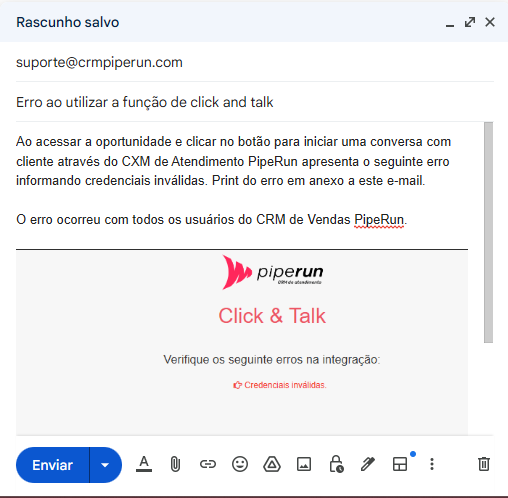
Após receber sua mensagem, nossa equipe de suporte entrará em contato assim que possível.
Fique atento ao seu e-mail, pois todas as interações do nosso time de suporte serão comunicadas por esse canal.
Dica: todos os e-mails enviados são registrados automaticamente como tickets para atendimento. Para saber como acompanhar o andamento dos seus tickets, acesse o tópico Como utilizar o painel de tickets.
Atenção! Todos os tickets abertos serão atendidos em horário comercial, de segunda a sexta-feira, das 8h30 às 11h45 e das 13h30 às 17h45.
Pronto! Agora você conhece todos os canais disponíveis para falar com o time de suporte da PipeRun.
Em caso de dúvidas, chame nossa equipe no chat. 😉