
O novo painel do agente do CXM de Atendimento foi projetado para modernizar sua rotina, trazendo mais agilidade, clareza visual e ferramentas otimizadas para que você foque no que realmente importa: a experiência do cliente.
Neste guia, você aprenderá o passo a passo completo para realizar seus atendimentos utilizando a nova interface.
Atenção! Em breve o painel antigo será descontinuado, recomendamos que você faça a leitura completa deste artigo para saber como aproveitar todos os recursos do novo painel.
TÓPICOS DO ARTIGO
COMO ACESSAR O NOVO PAINEL DO AGENTE
1. No painel do agente, clique em "Testar novo painel".

2. Ao acessar o novo painel, no menu a esquerda da tela é possível visualizar as seguintes opções:

1. Abertos: esta opção permite visualizar somente atendimentos em abertos ( em andamento);
2. Espera: esta opção permite visualizar atendimentos em espera;
Para saber como colocar um atendimento em espera clique aqui.
3. Agendados: nesta opção é possível verificar todos as conversas com agendamentos de retorno;
Para saber como agendar um retorno clique aqui.
4. Todos: exibe todos os atendimentos, abertos, agendados em espera e encerrados;
Atenção! Para listar todos os atendimentos... consulte a seção Como pesquisar atendimento .
Só serão listados atendimentos que o agente logado realizou, para visualizar atendimentos de outros agentes para o mesmo cliente acesse o Histórico do cliente.
5. Voltar ao painel antigo: através desta opção é possível retornar ao painel de agentes antigo;
Atenção! O painel antigo será descontinuado em breve e não será mais possível retornar para ele.
6. Ajuda: através desta opção é possível acessar a central de ajuda do PipeRun;

7. Perfil: esta opção permite retornar ao painel administrativo o CXM de Atendimento, realizar configurações do perfil do agente, acessar o Time de suporte da PipeRun e sair do sistema.

Pronto! Agora que você já sabe acessar o novo painel do agente, acompanhe nos próximos tópicos como utilizar todos os seus recursos.
COMO PESQUISAR ATENDIMENTOS
1. Após realizar o login no Painel do Agente do CXM de atendimento você irá visualizar todas as conversas que estão em andamento.

2. No menu a esquerda da tela, é possível visualizar os atendimentos aberto, em espera, agendados e todos os atendimento.

3. Utilize o ícone de filtro para aplicar filtros e definir a ordem de exibição dos atendimentos.

4. Os filtros e ordenações são distribuídos em três seções.

Filtrar pesquisa por (1): define qual critério o sistema utilizará ao realizar uma busca na barra de pesquisa superior. Você pode selecionar: Nome, CPF/CNPJ, ID Externo, Telefone, E-mail, Hashtags ou Protocolo.
Situação do atendimento (2): permite filtrar a lista de conversas com base no status atual do atendimento:
Atendimentos abertos: exibe apenas as conversas em andamento.
Atendimentos em espera: ,mostra conversas que aguardam uma ação ou retorno.
Meus agendamentos: filtra atendimentos que possuem um retorno agendado.
Todos os atendimentos: remove as restrições de status para exibir a lista completa.
Ordenar por (3): define a prioridade visual dos cards na coluna de atendimentos:
Prioridade + Mais recentes: prioriza atendimentos marcados como urgentes e, em seguida, os que chegaram por último.
Mais recentes + prioridade: foca no horário de chegada, mantendo os novos no topo.
Prioridade + Mais antigas: útil para gerenciar filas de espera por ordem de chegada com foco em prioridade.
Mais antigas + prioridade: foca em resolver os atendimentos que estão há mais tempo na fila.
Na tela existem botões de ação rápida que facilitam o uso dos filtros:
Botão "Limpar filtro": Clique para resetar todas as seleções e voltar à visualização padrão do painel;

Botão "Filtrar": Clique para aplicar as configurações selecionadas e atualizar a lista de atendimentos.

Barra de Pesquisa: Utilize para buscar termos específicos de acordo com o critério selecionado no item 1.

Dica: Utilize a ordenação por Prioridade para garantir que clientes críticos não fiquem aguardando muito tempo na fila, independentemente do horário de chegada.
COMO VISUALIZAR DETALHES DO ATENDIMENTO
Ao acessar um atendimento, na lateral direita da tela, é possível visualizar as informações sobre o atendimento. Estes dados estão dividido em duas seções "Dados do atendimento" e "Dados do cliente".

Dados do atendimento
Serão apresentados informações sobre o atendimento que está sendo realizado, sendo elas:

Protocolo: Número do protocolo do atendimento que está sendo realizado;
Fila de atendimento: Fila de atendimento onde o atendimento está sendo realizado;
Atendimento iniciado em: Data e hora da primeira mensagem enviada;
Atribuído à: Nome do atendente que está realizando o atendimento;
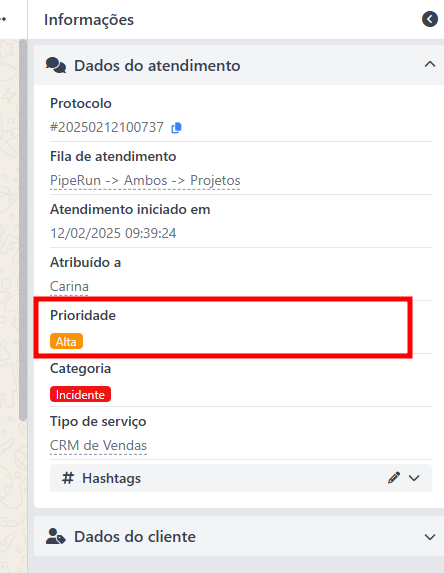
Prioridade: Prioridade definida pelo atendente;
Clique sobre a prioridade para alterar.

Categoria: Categoria atribuída ao atendimento pelo atendente;
Clique na categoria, seleciona a categoria desejada e clique em "Confirmar alteração".

Tipo de serviço: serviço atribuído ao atendimento pelo atendente.
Clique em tipo de serviço, seleciona o serviço desejado e clique em "Confirmar alteração".

Hashtags: É possível adicionar ou remover hashtags ao atendimento.

Outra forma de inserir hashtags é clicando no ícone de jogo da velha (#), localizado no canto superior direito da janela de conversação.

Dados do cliente
A seção Dados do Cliente centraliza as principais informações de contato e identificação da pessoa ou empresa vinculada ao atendimento.

Nome: Exibe o nome do contato ou cliente;
Ao lado, o ícone azul permite copiar o texto rapidamente.

Empresa: Indica a organização à qual o cliente pertence. Também possui o atalho para cópia;
Nº documento: Local reservado para o registro de CPF ou CNPJ;
ID externo: Mostra o código de identificação do cliente em sistemas integrados (ERPs ou outras plataformas);
WhatsApp prioritário: Exibe o número de telefone definido como principal para comunicações via WhatsApp;
E-mail prioritário: Apresenta o endereço de e-mail principal para o envio de mensagens;
SMS prioritário: Indica o número de celular principal para o recebimento de torpedos SMS.
Telefones: Lista todos os números vinculados;
O ícone + permite adicionar novos números.
O ícone vermelho de "proibido" é utilizado para colocar o telefone na lista de bloqueio.
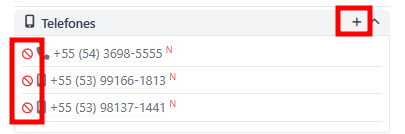
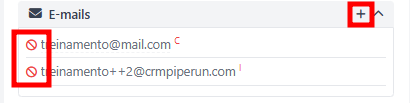
E-mails: Lista os endereços eletrônicos do cliente;
O ícone + permite incluir novos e-mails.
O ícone vermelho de "proibido" é utilizado para colocar o e-mail na lista de bloqueio.
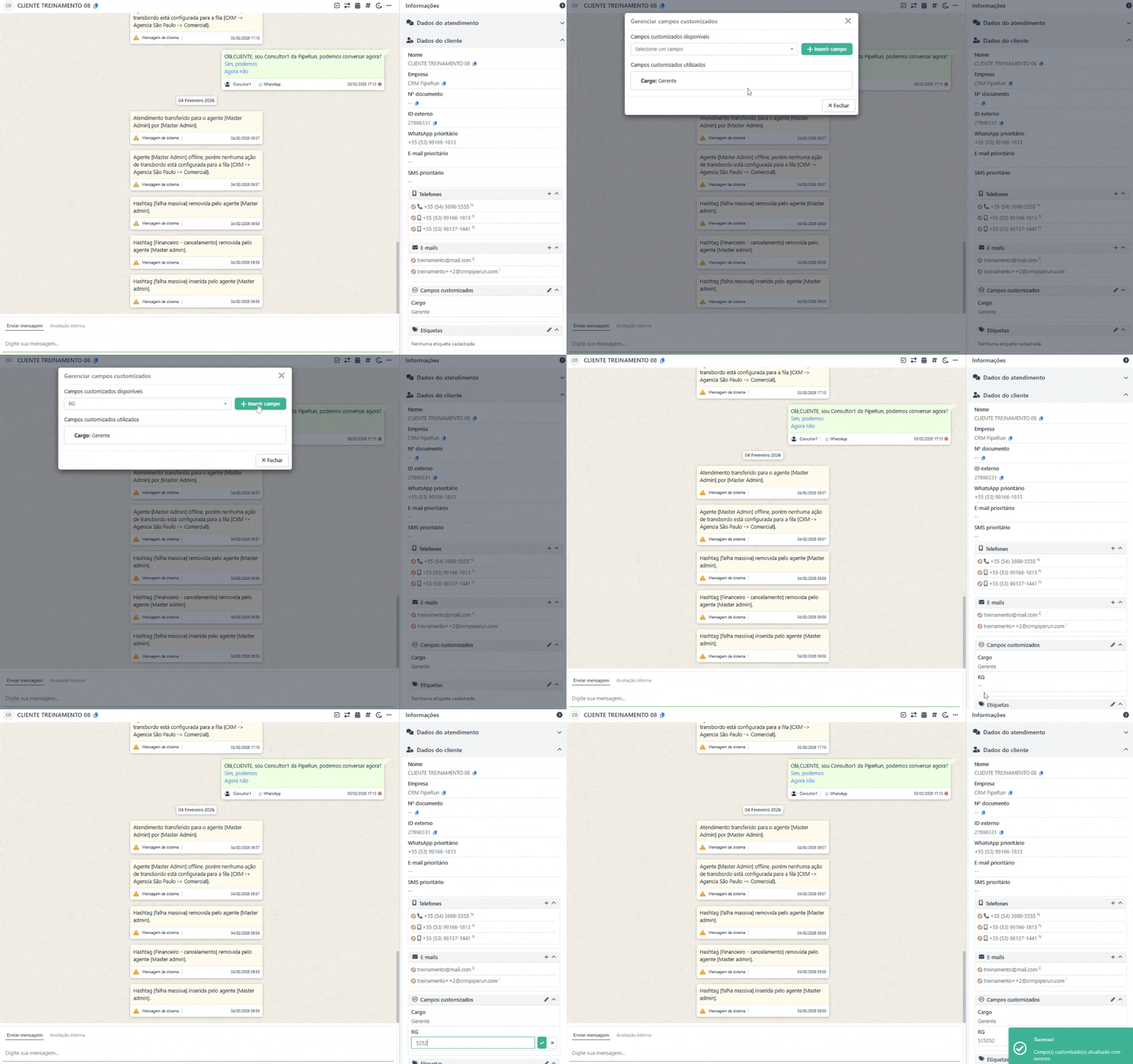
Campos customizados: Exibe informações personalizadas criadas para o seu modelo de negócio, como o campo Cargo.
O ícone de Lápis para adicionar campos ao cadastro do cliente. Após adicionar o campo, clique nele para preencher as informações.
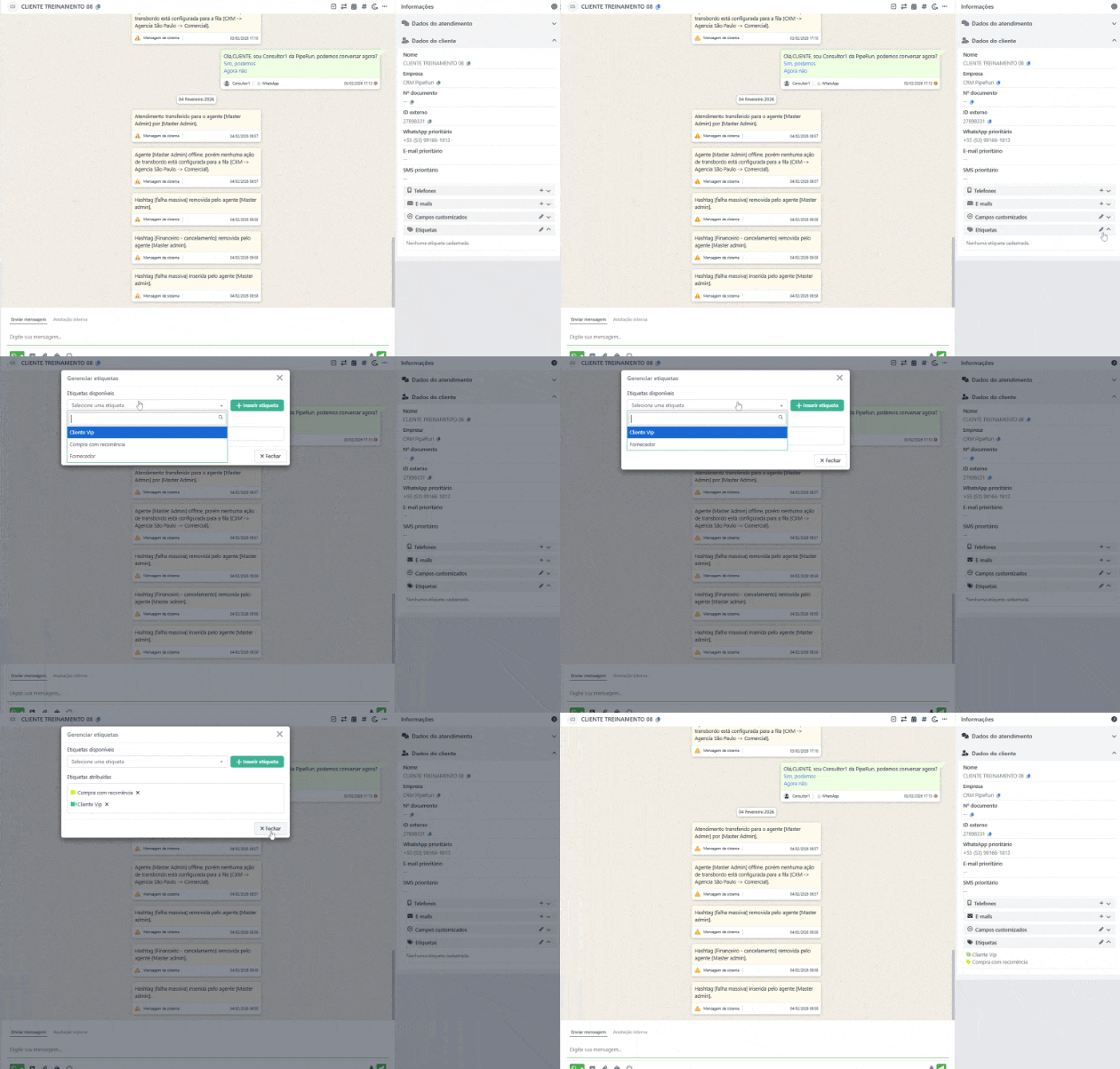
Etiquetas: Mostra as etiquetas atribuídas ao cliente para facilitar a segmentação e filtros.
O ícone de Lápis permite adicionar ou remover etiquetas existentes.
Importante! Mantenha os campos de WhatsApp e E-mail prioritários sempre atualizados para garantir que as automações de comunicação do Funil funcionem corretamente.
COMO SOLICITAR UMA PAUSA
Ao solicitar uma pausa você não receberá novos atendimentos que entrarem na fila, mas continuará recebendo mensagens dos clientes que tem conversas em andamento, sejam elas abertas, em espera ou agendadas.
O cliente não é notificado quando você está em pausa, como por exemplo quando faz uma pausa para o almoço.
1. No painel do agente, na área de Meus atendimentos, clique em "Pausa".
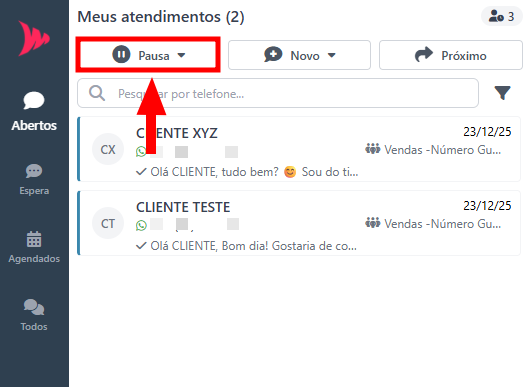
2. Após, as opções de pausa disponíveis serão apresentadas. Clique na opção que desejar.
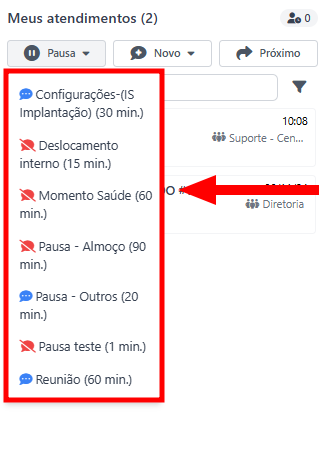
Dica: o ícone ao lado da pausa indica se ela é uma pausa produtiva (ícone azul) ou improdutiva (ícone vermelho).
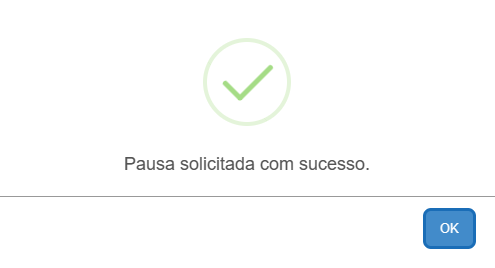
3. Uma mensagem de confirmação será exibida, conforme abaixo.
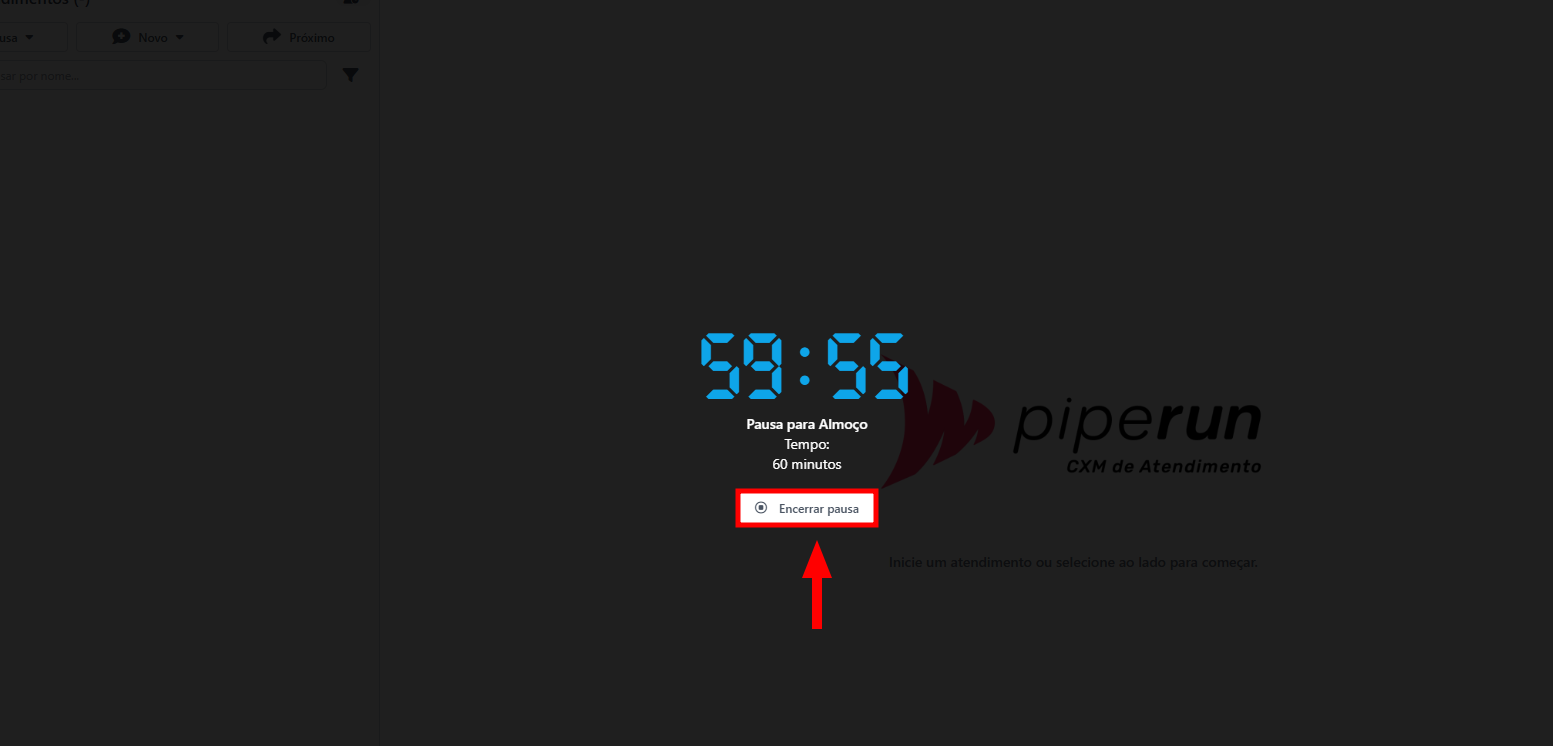
O bloqueio de tela durante as pausas é opcional e configurável. Cabe ao administrador ou supervisor definir essa permissão diretamente no perfil do agente.
Se a configuração de bloqueio estiver ativa, a tela ficará cinza e não será possível realizar nenhuma ação até que se encerre a pausa.
Se o bloqueio não estiver ativo, o contador de pausa irá aparecer no canto da tela, mas o agente poderá interagir nas conversas em andamento mas não consegue iniciar novos atendimento e nem atender outros clientes que estejam aguardando na fila.
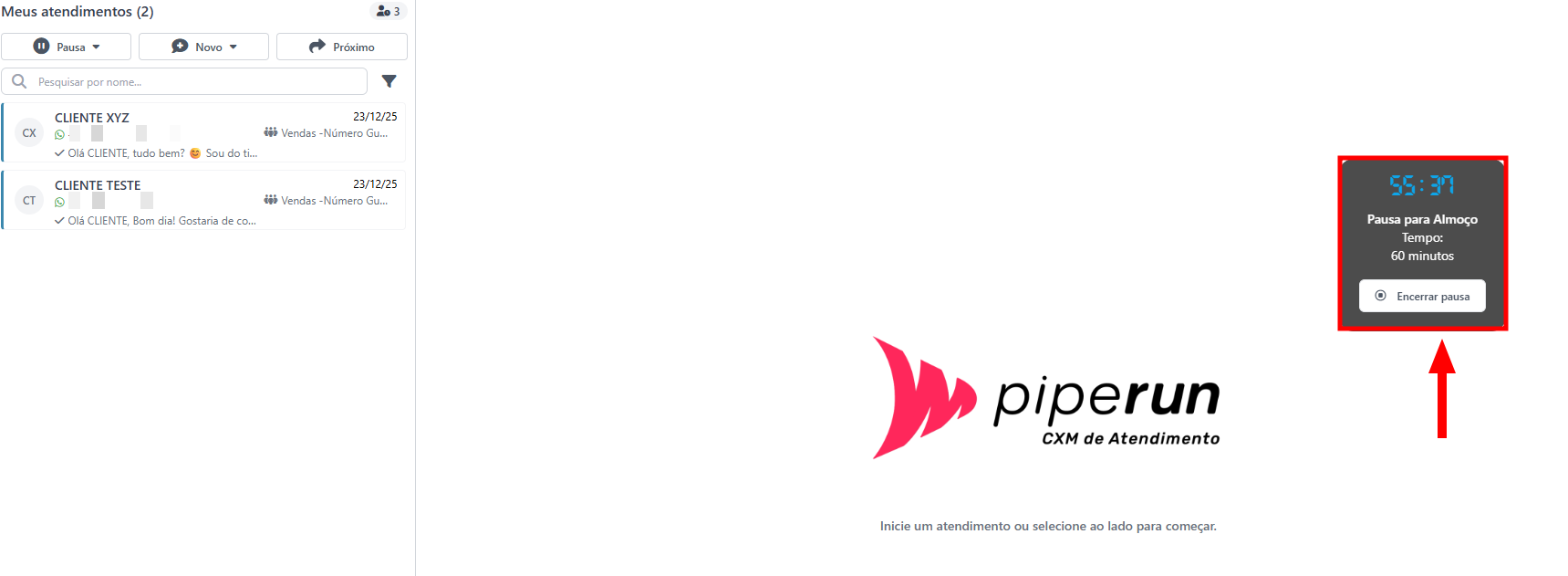
Dica: para saber mais como cadastrar pausas de trabalho, acesse este artigo.
COMO ATENDER O PRÓXIMO DA FILA
1. No ícone acima do botão "Próximo" é possível visualizar quantos clientes estão aguardando atendimento.
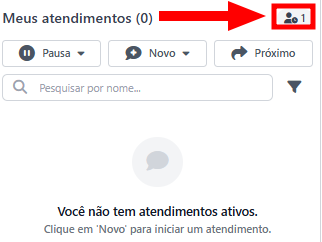
2. No painel de agente, na área de "Meus atendimentos", clique em "Próximo"
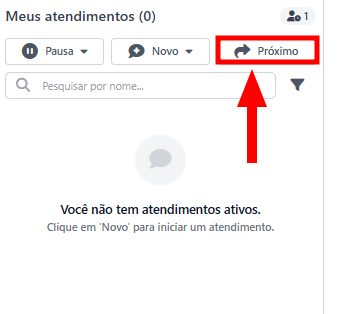
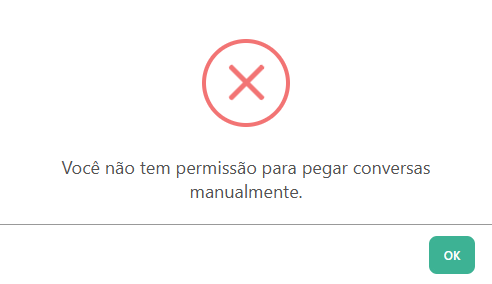
Atenção! O botão "próximo" só irá trazer o próximo atendimento se o tipo de entrega das filas de atendimento estiver configurada para entrega manual, do contrário será exibida a seguinte mensagem:
COMO INCLUIR UM NOVO CLIENTE
Antes de iniciar um atendimento é possível incluir o cadastro do cliente.
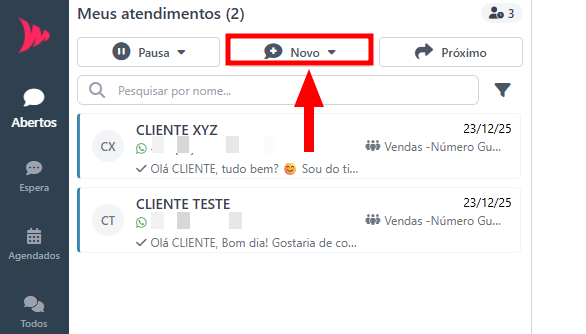
1. No painel de agente, na área de "Meus atendimentos", clique em "Novo".
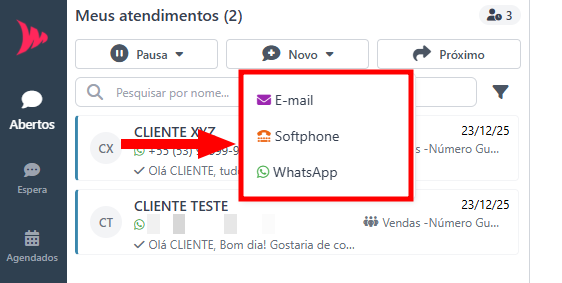
2. Escolha por qual canal deseja iniciar a conversa com o cliente.
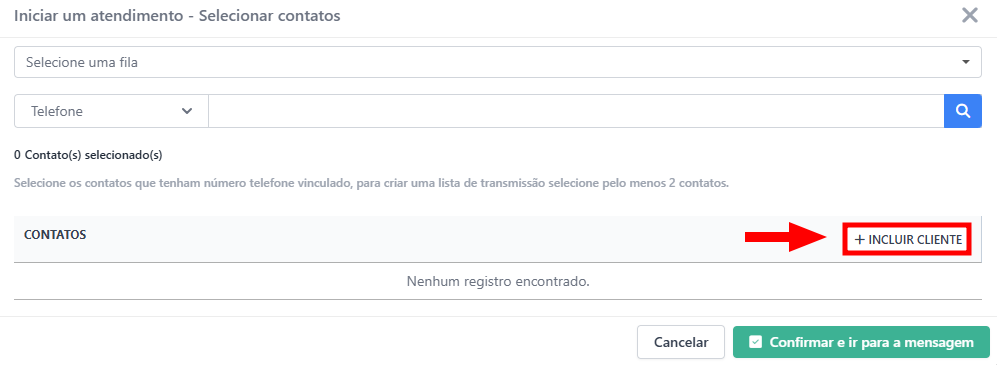
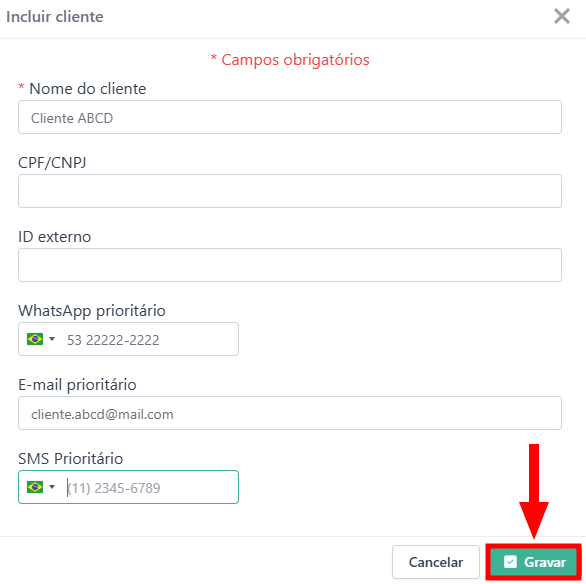
3. Na janela de iniciar atendimentos clique em "+ Incluir cliente".
4. Preencha os campos para incluir o cadastro.
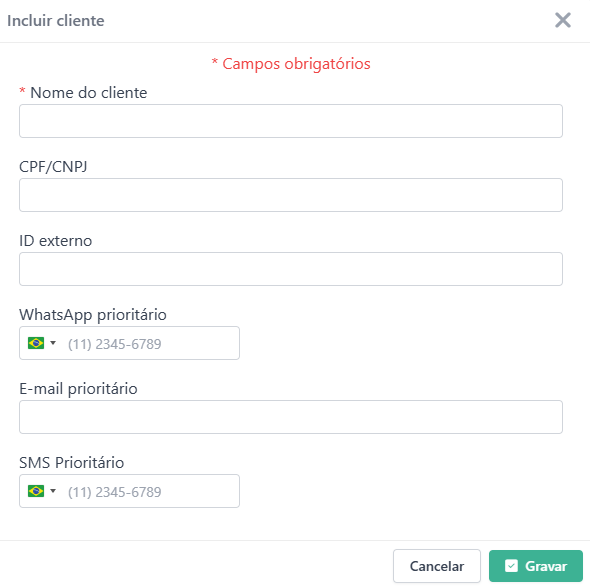
Dica: no campo id externo é possível informar um código identificador utilizado para integrar o cadastro do cliente do CXM de Atendimento a softwares de terceiros ou bancos de dados próprios. Ele serve para garantir que um registro seja reconhecido de forma única em diferentes plataformas, facilitando a sincronização de dados via API e evitando a duplicidade de informações.
5. Clique em "Gravar" para confirmar a inclusão.
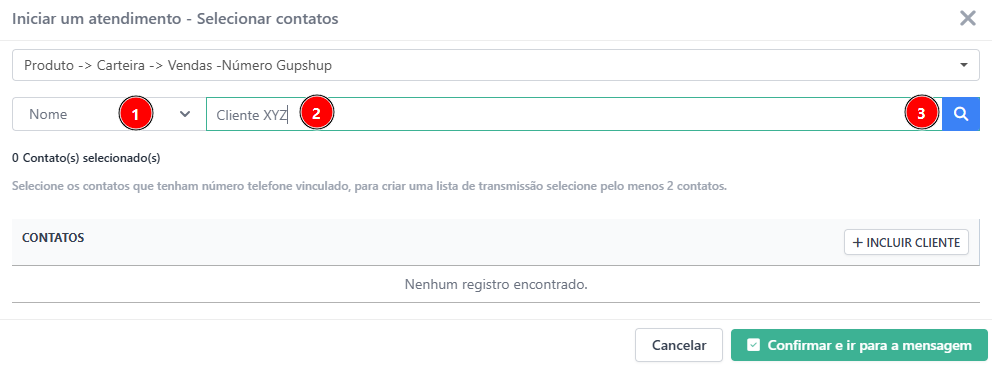
6. A seguir utilize o filtro (1) informe o conteúdo da pesquisa (2) e clique na lupa (3) para localizar o cadastro do cliente incluído.
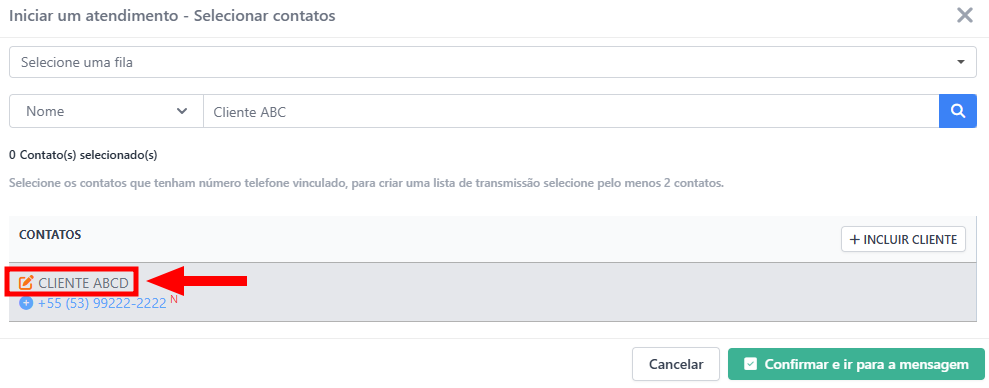
7. Para preencher outros campos do cadastro, clique sobre o ícone de edição ao lado do nome.
8. Os dados do clientes serão apresentados em 3 abas:
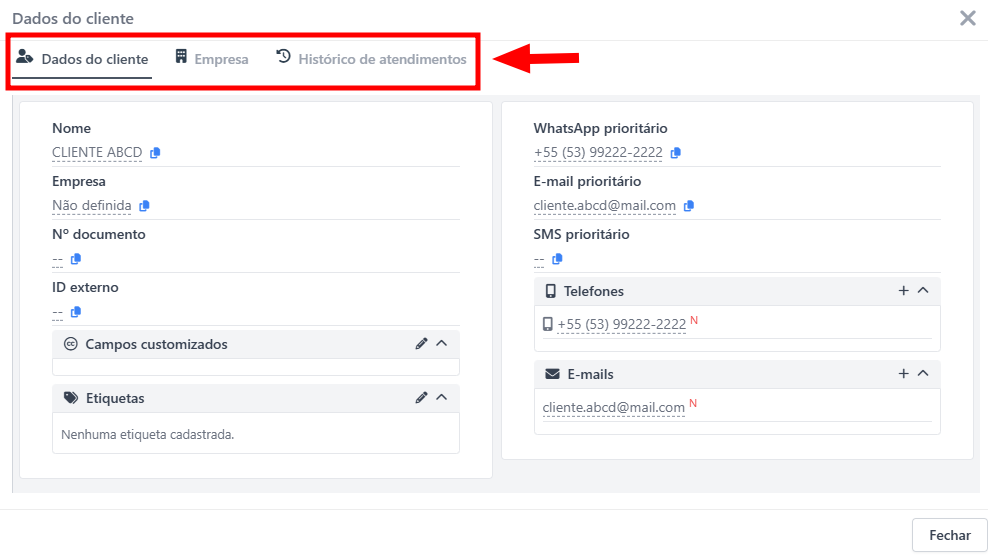
Aba "Dados do cliente"
Nesta aba é possível visualizar e editar as informações referentes aos dados pessoais do cliente:
Nome;
Empresa: empresa a qual o cadastro está vinculado;
Nº de documento;
Id Externo;
Campos customizados: para adicionar um campo customizado, clique no ícone do lápis (1), selecione o nome do campo(2), clique em "+inserir campo" (3) e clique em "Fechar" (4).
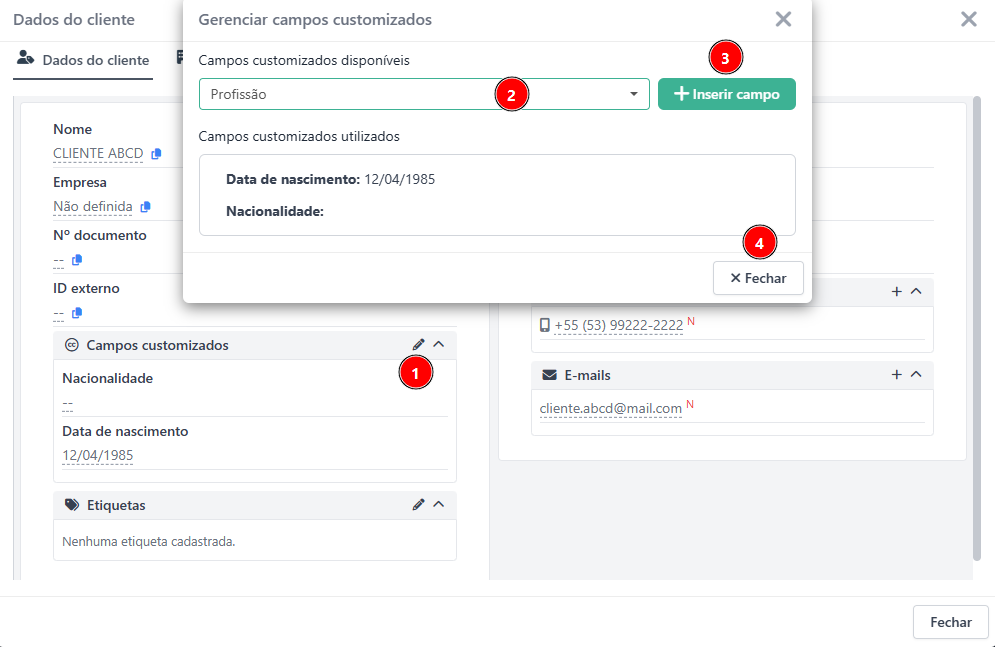
Após adicionar o campo clique sobre ele para inserir as informações necessárias.
É necessário que os campos customizados tenham sido criados pelo administrador. Clique aqui para saber como criar campos customizados.
Etiquetas: para adicionar um campo customizado, clique no ícone do lápis (1), selecione o nome da etiqueta (2), clique em "+inserir campo" (3) e clique em "Fechar" (4).
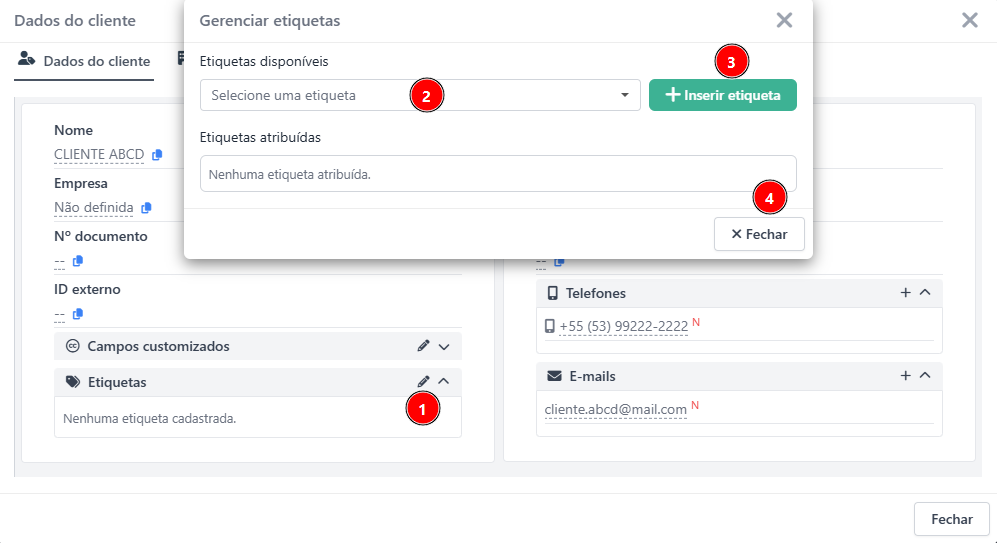
Saiba como cadastrar etiquetas acessando este artigo.
WhatsApp Prioritário;
E-mail prioritário;
SMS prioritário;
Telefones: clique no "+" para adicionar novos números ou clique sobre o telefone para editar o número informado.
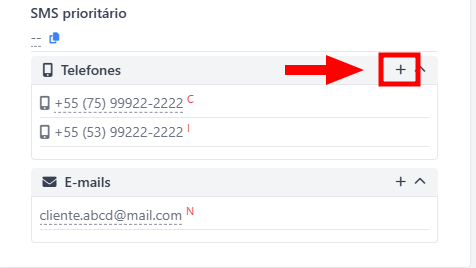
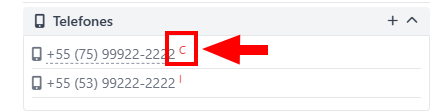
Dica: a letra em vermelho ao lado do telefone indica a situação do número e pode ser:
N - não validado;
H - hot;
C- correto;
P- pesquisado;
S - suspeito;
I- incorreto.
E-mails: clique no "+" para adicionar novos endereços ou clique sobre o campo para editar o endereço atual;
Aba "Empresa"
Aqui é possível editar ou vincular o cadastro do cliente a organizações.
Atenção! Não é possível cadastrar uma nova organização por aqui. Ela deve ser registrada previamente; consulte este artigo para saber como fazer.
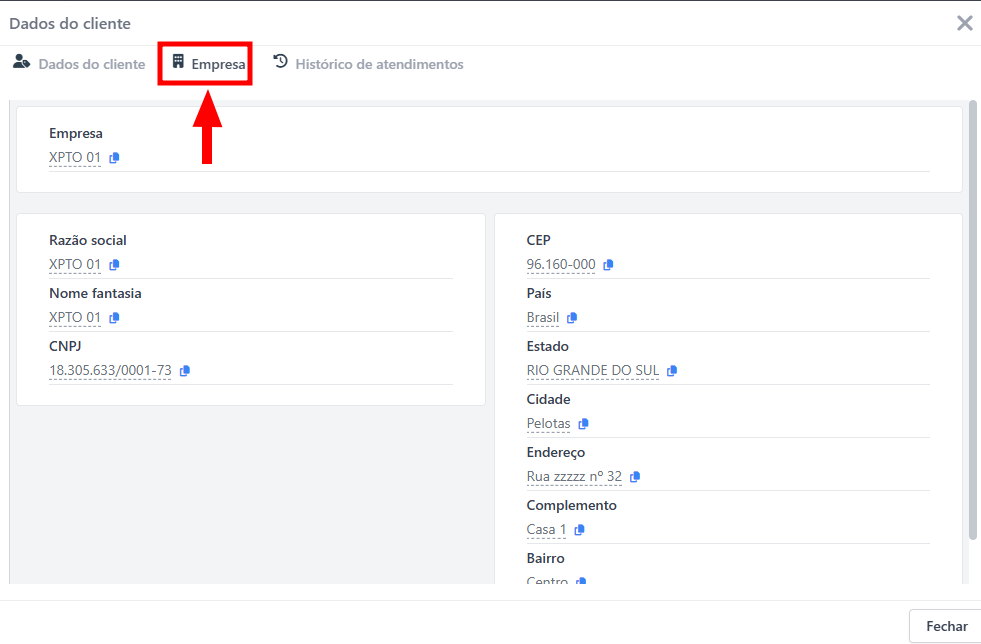
Clique sobre o conteúdo do campo para editar as informações ou no ícone azul para copiar os dados para a área de transferência.
Importante: Edições no cadastro da empresa refletem em todos os seus usuários vinculados. Certifique-se de que as alterações estão corretas.
Aba "Histórico de atendimento":
Neste local é possível visualizar todas as conversas realizadas anteriormente com o cliente independente do canal em que elas ocorreram.
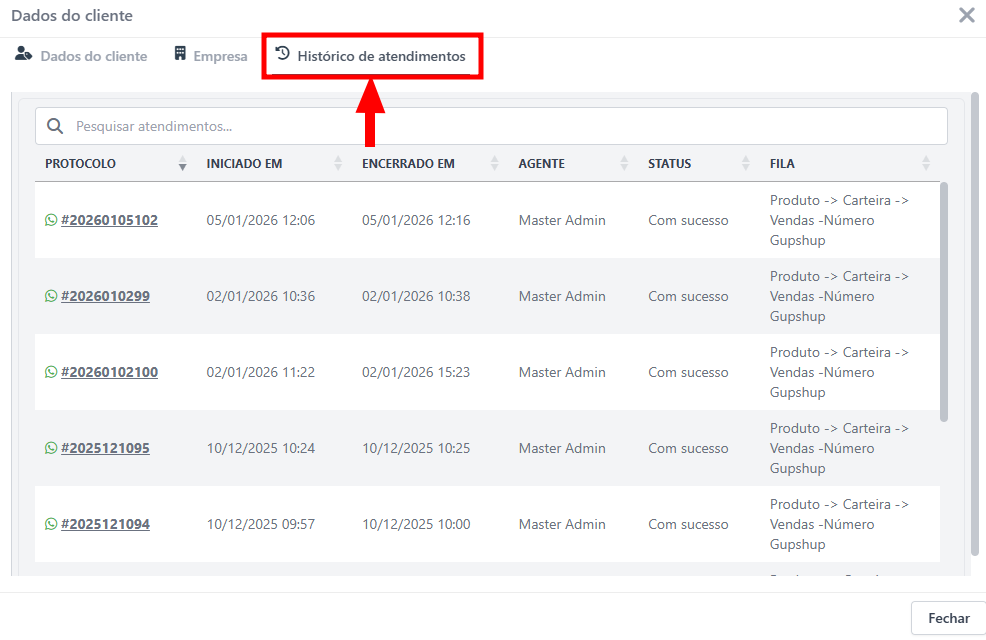
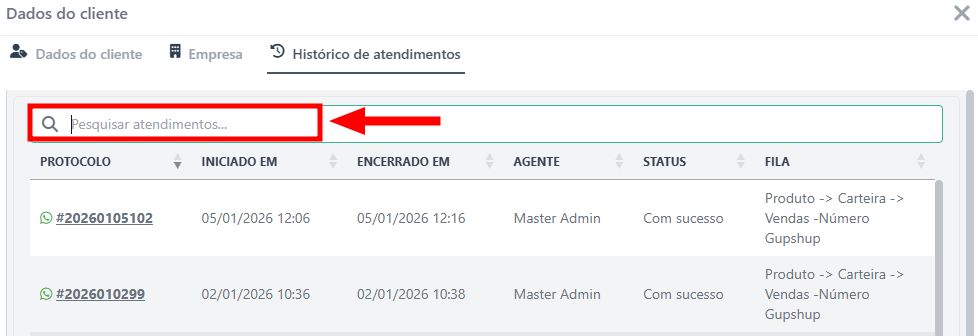
O campo de pesquisa permite localizar atendimentos utilizando filtros como número de protocolo, data, agente, status ou fila. No entanto, a busca não abrange o conteúdo das mensagens.
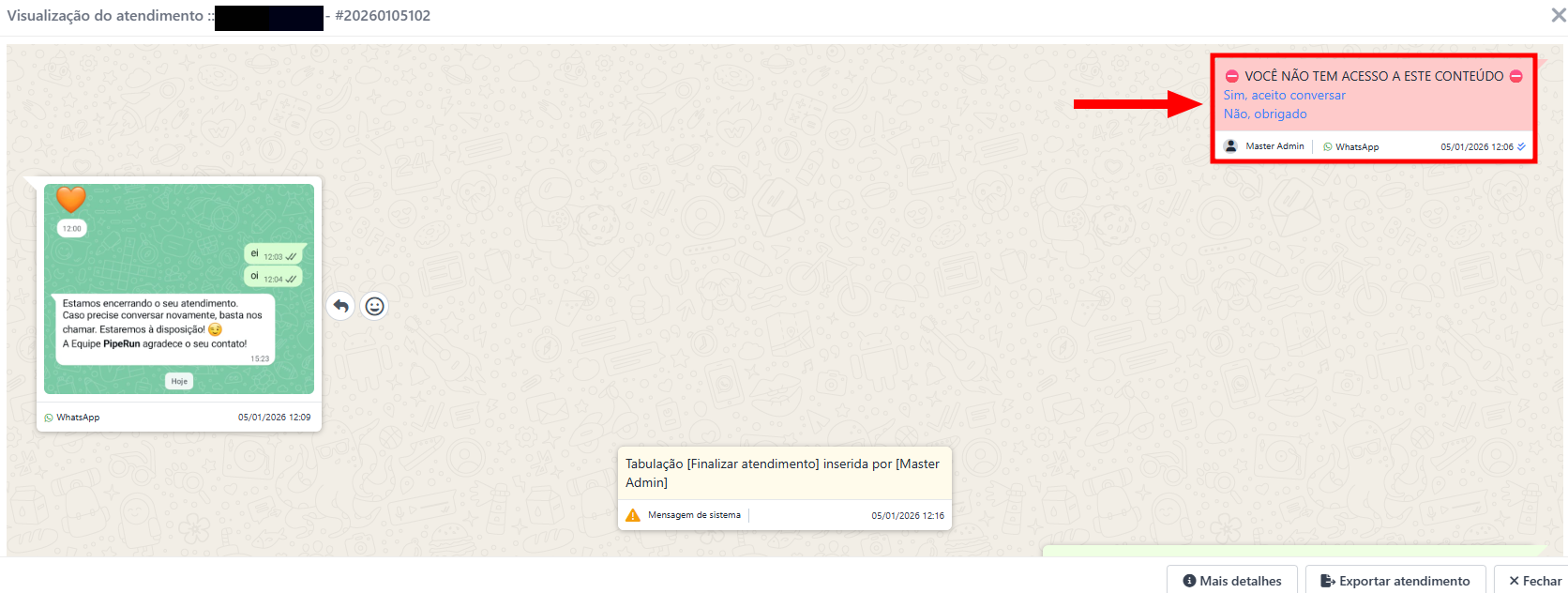
Importante: O agente só pode visualizar mensagens trocadas nas filas as quais ele tenha permissão para visualizar atendimentos, do contrário a mensagem será ocultada com a sinalização de "Você não tem acesso a este conteúdo".
Para permitir que um agente visualize o conteúdo das conversas, é necessário vincular as filas correspondentes ao seu cadastro. Clique aqui para aprender como realizar esta e outras configurações.
COMO INICIAR UM NOVO ATENDIMENTO
Atenção! Para iniciar novos atendimentos é necessário que o agente tenha essa permissão ativa no cadastro de agentes.
Para saber como liberar as permissões ao agente acesse este artigo.
1. No painel de agente, na área de "Meus atendimentos", clique em "Novo".
2. Escolha por qual canal deseja iniciar a conversa com o cliente.
Nos canais Instagram, Messenger e Telegram, a interação deve ser iniciada pelo cliente. Já no WhatsApp, o primeiro contato exige o envio de um Template HSM (Mensagem Ativa), sendo necessário aguardar o aceite ou resposta do usuário para prosseguir. Vale lembrar que alguns canais são serviços adicionais ao seu plano; para detalhes sobre contratação, consulte nosso time comercial.
3. Para iniciar o atendimento, selecione a fila.
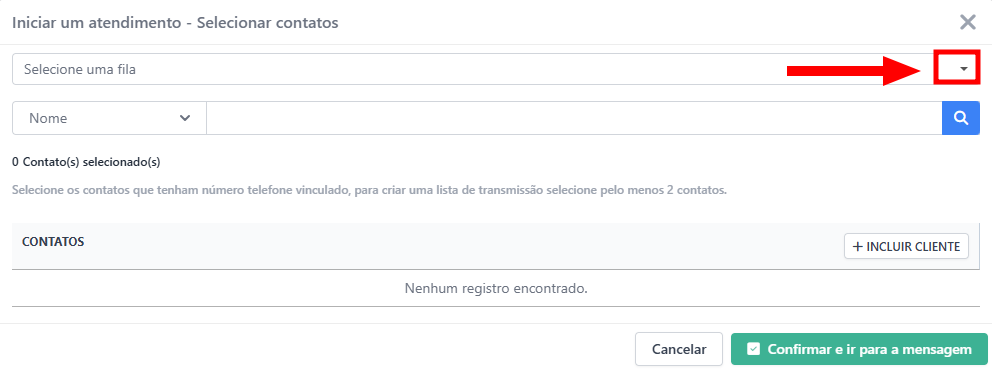
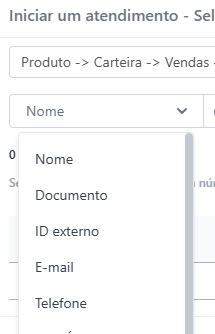
4. A seguir utilize o filtro (1) informe o conteúdo da pesquisa (2) e clique na lupa (3).
Dica de uso: é possível aplicar diversos filtros relacionados ao cadastro do cliente, inclusive campos customizados.
5. Após localizar o cliente clique sobre o número de contato e/ou e-mail.
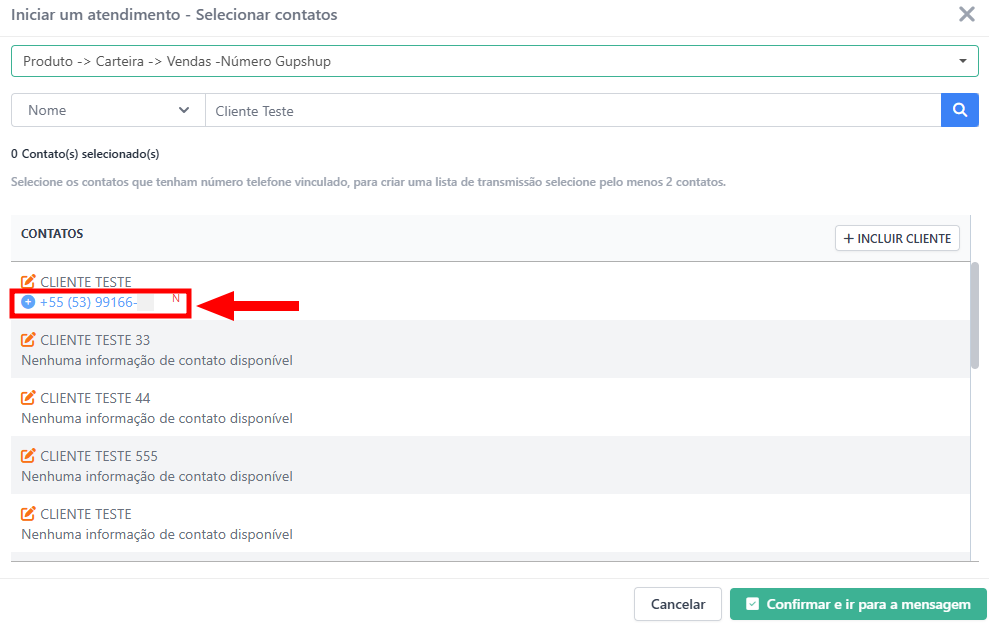
É possível selecionar vários contatos para iniciar atendimentos simultaneamente. Após clicar no contato, repita novamente a pesquisa para localizar outros clientes.
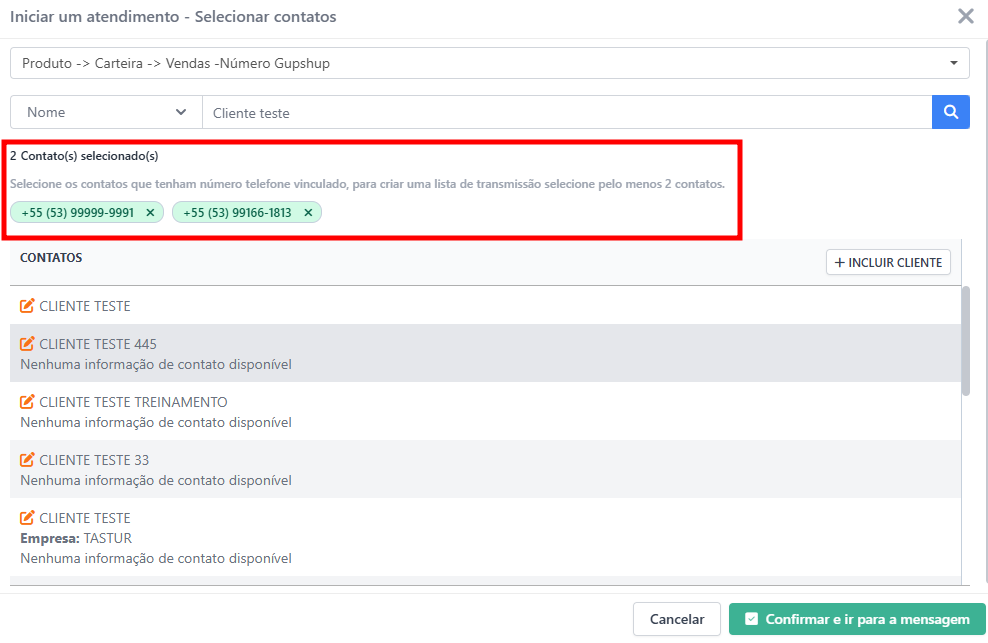
Para saber como incluir o cadastro de novos clientes, clique aqui.
Dica: ao clicar no nome do cliente é possível visualizar os dados do cliente, a empresa a qual ele está vinculado e também verificar o histórico de mensagens anteriores.
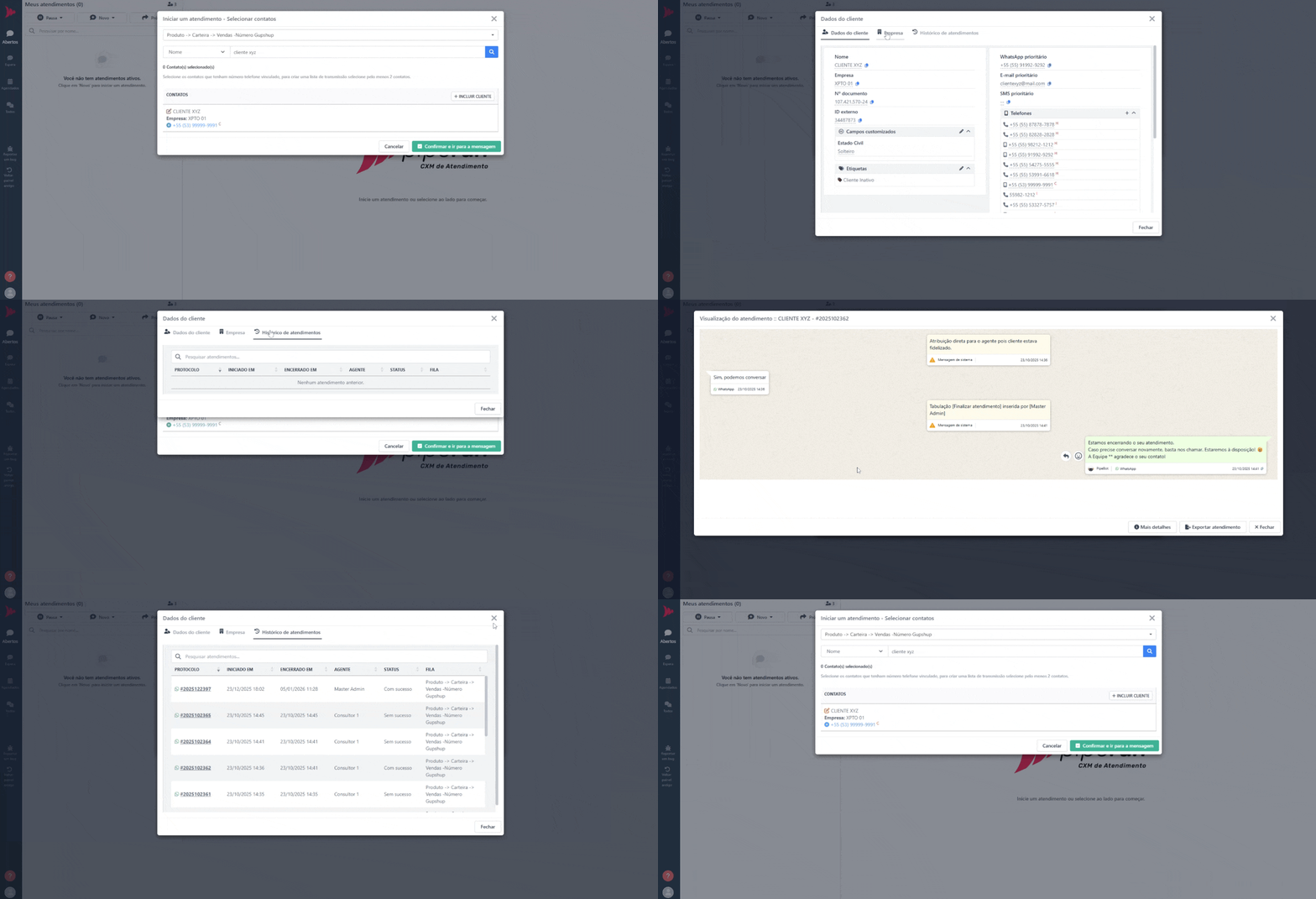
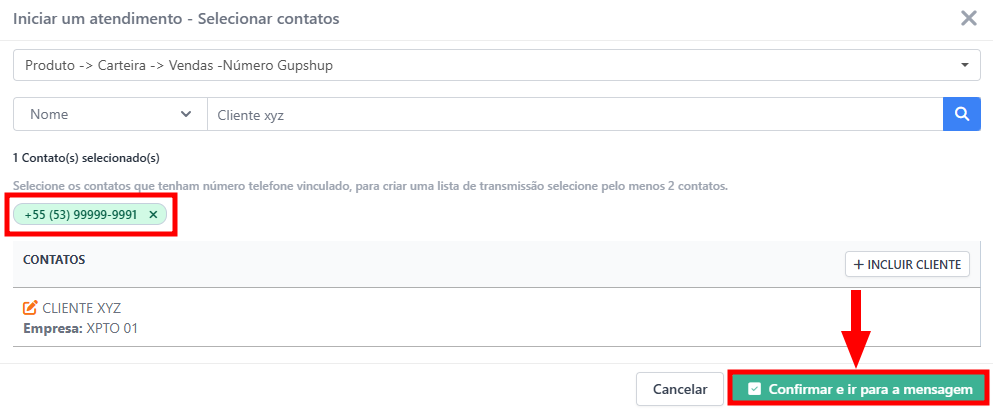
6. Depois de selecionar o (s) contato (s), clique em "Confirmar e ir para a mensagem"
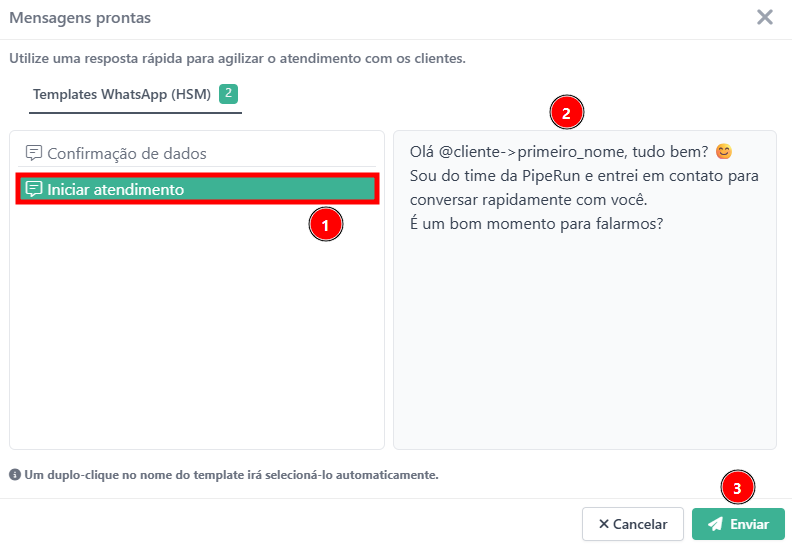
7. Quando o canal de atendimento selecionado no passo 2 for WhatsApp, será necessário selecionar um template de mensagem HSM para iniciar o atendimento.
Selecione o template (1), visualize a prévia da mensagem (2) e clique em "Enviar" (3), para iniciar o envio.
Atenção! Os templates WhatsApp(HSM) devem ter sido previamente cadastrados. Para saber como criar templates de HSM, acesse este artigo.
8. Se você iniciar um novo atendimento pelo canal de WhatsApp será necessário selecionar um template de mensagem HSM para iniciar a conversa com o cliente. Selecione a mensagem que deseja enviar (1) e clique em "Enviar".
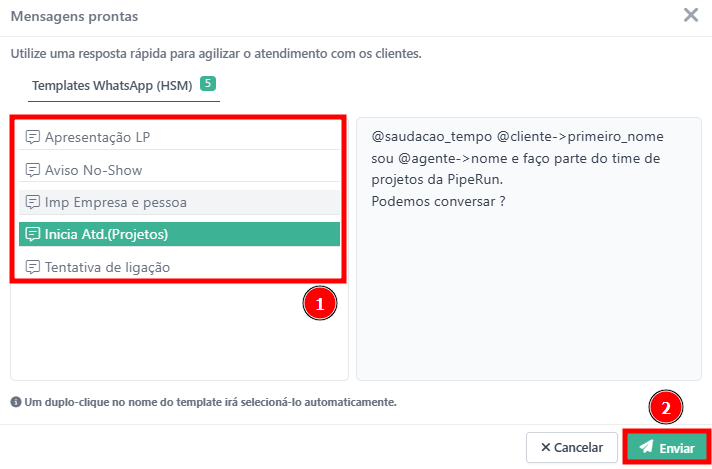
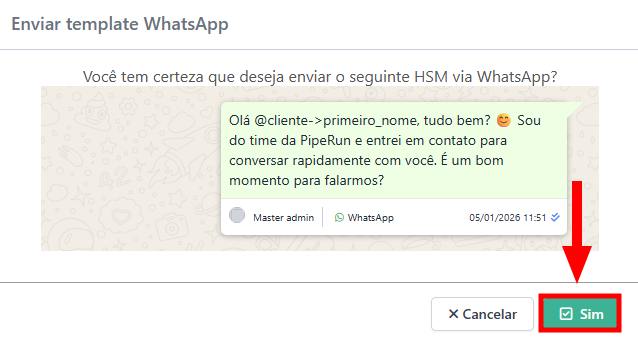
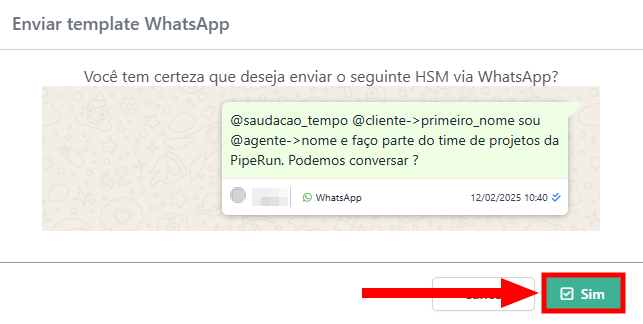
9. Uma prévia da mensagem que vai ser enviada será apresentada na tela. Clique em "Sim" (2) para confirmar o envio da mensagem.
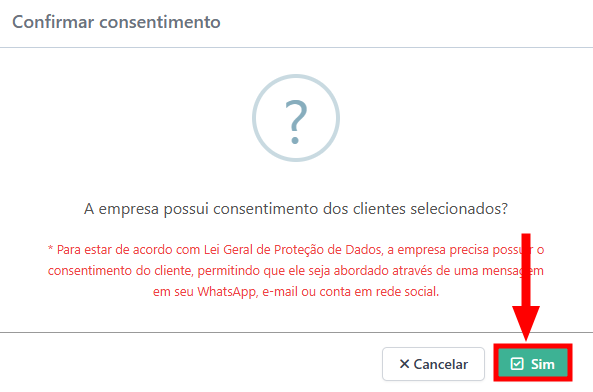
10. Confirme se a empresa tem consentimento do cliente para enviar mensagem.
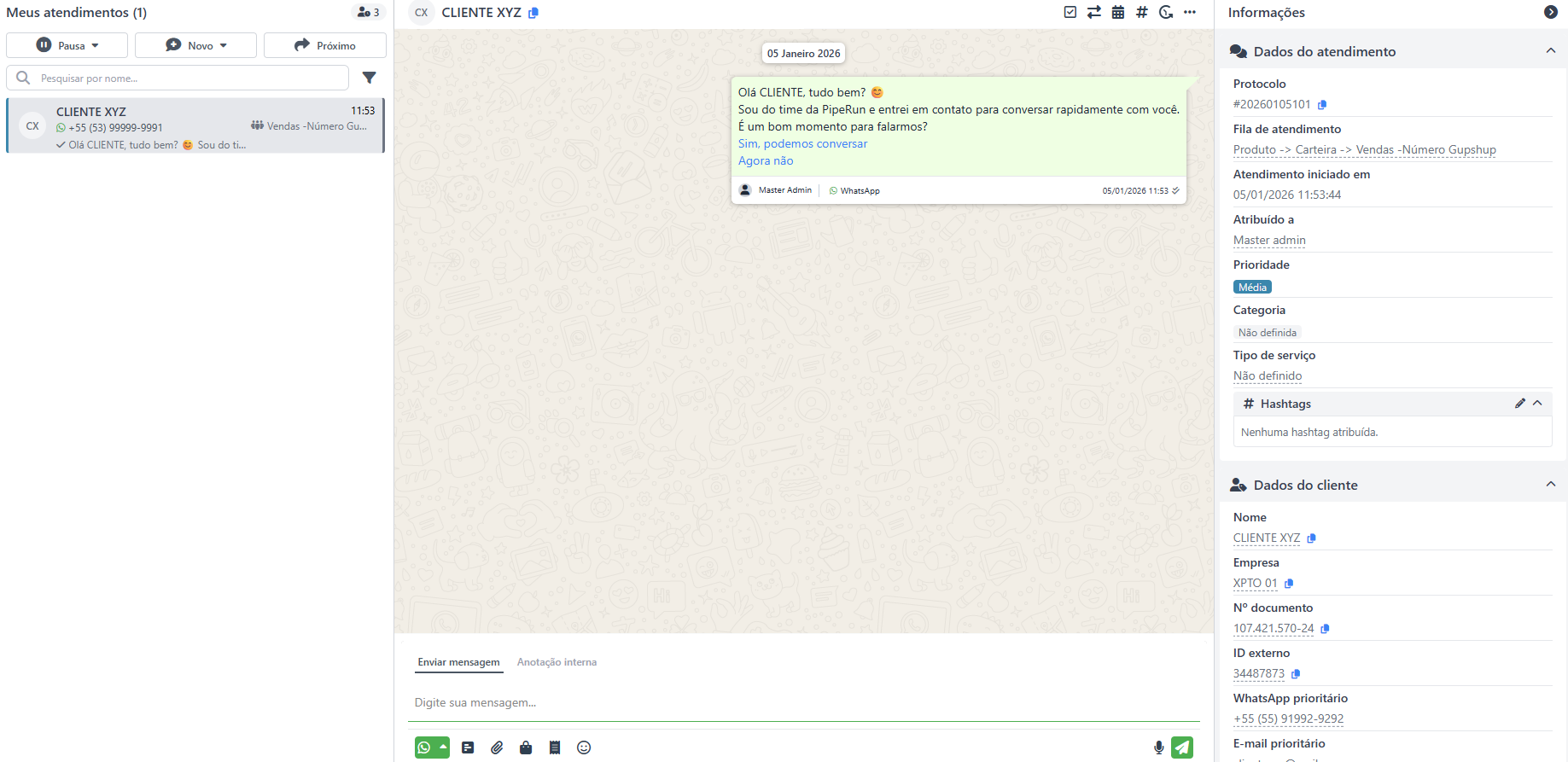
11. A mensagem será enviada e será necessário aguardar a resposta do cliente para continuar a comunicação.
Reengajamento eficaz no WhatsApp: Se o cliente não responder ao Template HSM inicial, você pode enviar mensagens HSM adicionais para tentar reativar a conversa. Para maximizar as chances de interação, recomendamos fortemente o uso de templates com botões de resposta rápida. Isso não só facilita a compreensão do cliente sobre a necessidade de interagir, mas também agiliza o aceite, permitindo que o atendimento prossiga de forma mais eficiente.
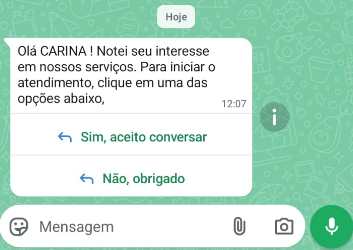
Pronto! Agora basta aguardar o cliente responder a mensagem HSM enviada, para iniciar um novo atendimento.
COMO ENVIAR MENSAGENS PRONTAS
1. No painel do agente, enquanto estiver em atendimento, clique no segundo ícone localizado ao lado do botão de canais de atendimento.

2. A tela com os templates de mensagens prontas será aberta. Escolha um dos templates disponíveis (1) e clique em "Selecionar" (2).
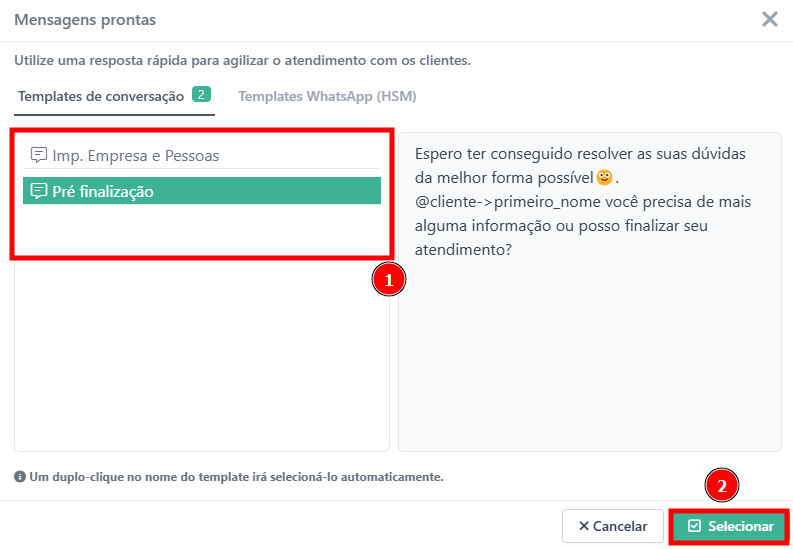
3. Uma prévia da mensagem será apresentada no campo de texto do chat de atendimento. Clique no ícone de flecha para enviar.

Dica: para saber como criar um template de mensagem pronta, acesse este artigo.
Pronto! Agora você sabe como enviar uma mensagem pronta.
COMO ENVIAR ANEXOS
Atenção! Para enviar anexo nos atendimentos é necessário que o agente tenha essa permissão ativa no cadastro de agentes.
Para saber como liberar as permissões ao agente acesse este artigo.
1. No painel do agente, enquanto estiver em atendimento, clique no ícone do clips para selecionar um anexo para fazer o envio.

2. A tela para seleção do arquivo será aberta. Você poderá arrastar o arquivo para a área indicada ou clicar nessa área para selecionar o arquivo desejado.
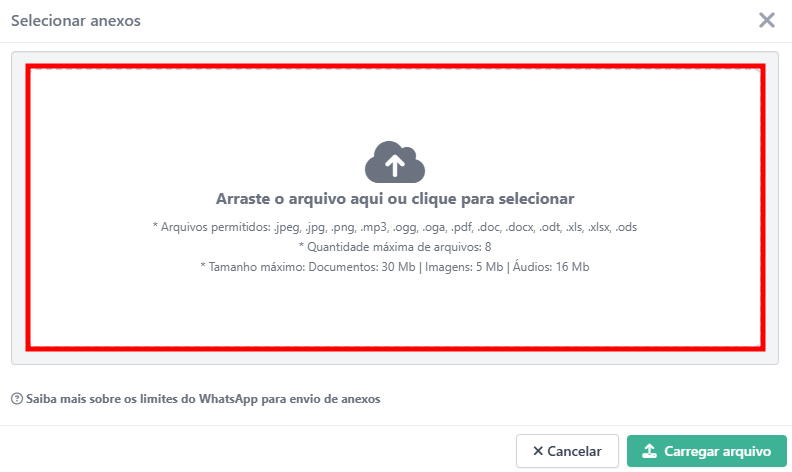
Atenção! Só é permitido o envio de arquivos nos formatos jpeg, jpg, png, pdf, mp3, doc, docx, odt, xls, xlsx, ods e ogg.
A Meta restringe o tamanho máximo dos arquivos que podem ser enviados pelo WhatsApp. Portanto, antes de anexar arquivos aos catálogos, observe as regras de tamanho impostas pela plataforma:
Áudios tamanho máximo de 16 Mb;
Documentos nas extensões, xls, xlsx, doc e pdf tamanho máximo de 30 Mb;
Imagens nos formatos jpeg e png tamanho máximo 5 Mb;
Para saber mais sobre estas restrições acesse este link.
3. É possível enviar arquivos que estão anexados a um catálogo previamente cadastrado. Para enviar anexos do catálogo clique no ícone da sacola ao lado do botão para enviar anexos.

Para saber como criar catálogos acesse este artigo.
4. Na tela de catálogos, clique em "Ver arquivos", para selecionar os arquivos que serão enviados para o cliente.
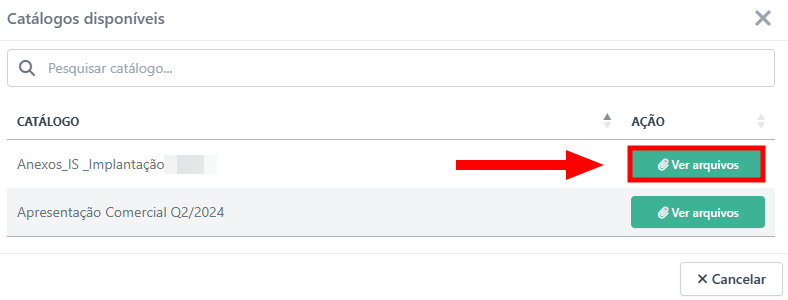
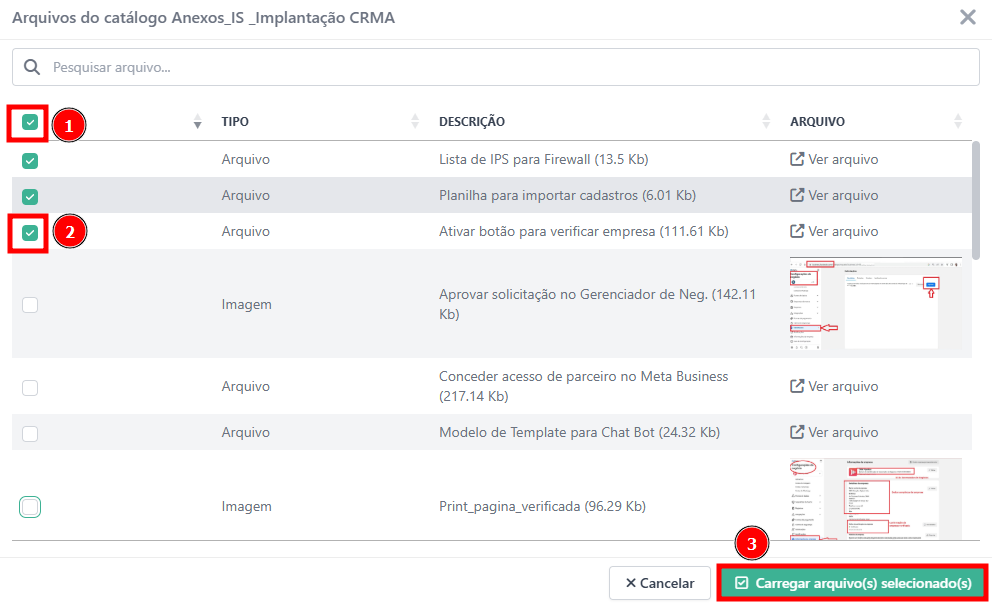
5. Será apresentado todos os anexos que compõem o catálogo. Você poderá selecionar todos marcando a caixa de seleção (1) que aparece no topo da lista de arquivos disponíveis ou selecionar apenas alguns arquivos marcando a caixa de seleção que está ao lado de cada anexo (2). Após selecionar os arquivos que deseja enviar clique em "Carregar arquivos selecionados".
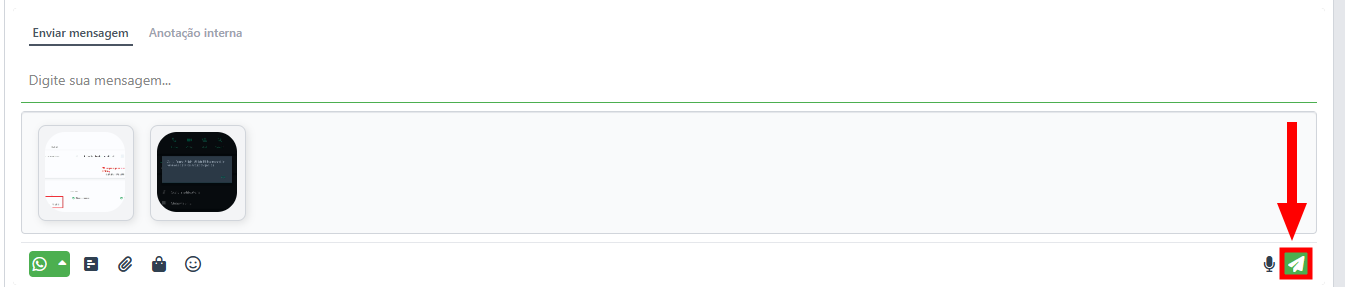
6. Uma prévia dos anexos que serão enviados será apresentada acima do campo de mensagem. Você poderá complementar com uma mensagem que será enviada junto com os anexos. Clique no ícone de flecha para enviar.
Pronto! Agora você já sabe como enviar anexos.
COMO ENVIAR MENSAGENS HSM
1. No painel do agente, enquanto estiver em atendimento, clique no segundo ícone localizado ao lado do botão de canais de atendimento.

2. A tela com os templates de mensagens prontas será aberta. Clique em "Templates WhatsApp (HSM)".
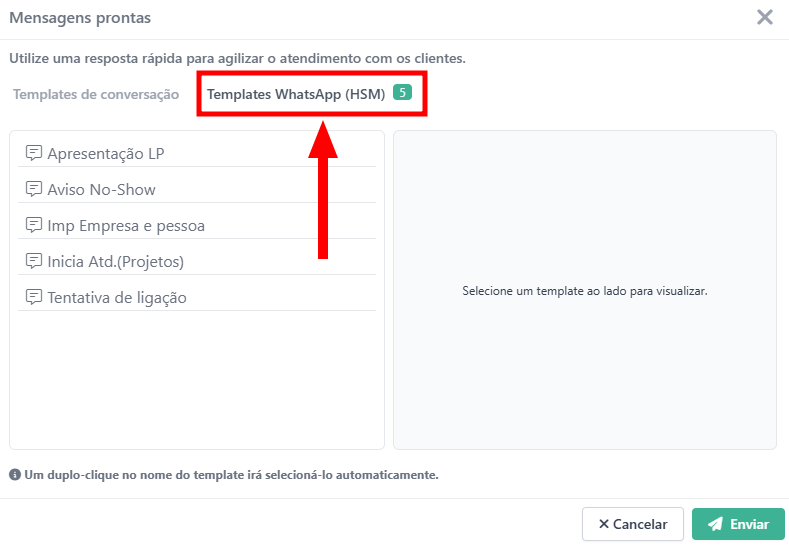
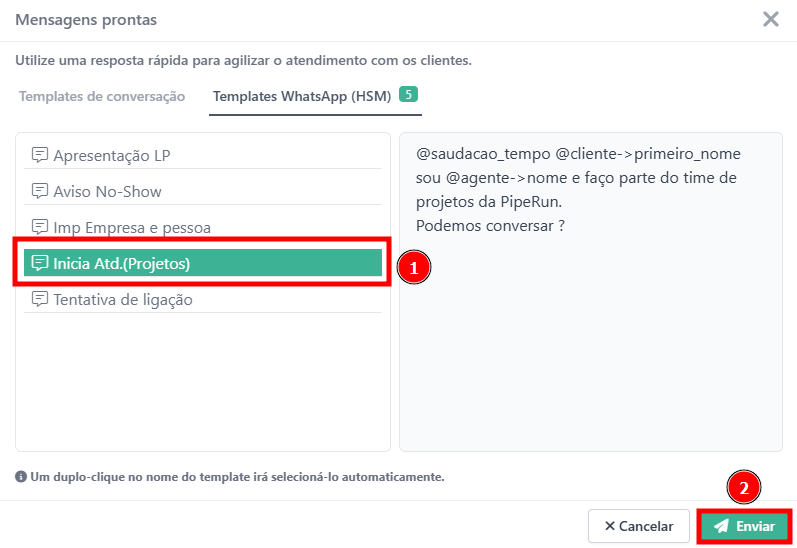
3. Após, escolha um dos templates HSM (1) disponíveis e clique em "Enviar"(2).
4. Uma mensagem de confirmação com uma demonstração do template será apresentada. Clique em "Sim" para confirmar a ação.
Dica: para saber como criar um template de HSM, acesse este artigo.
Pronto! Agora você sabe como enviar um template HSM.
COMO INTERAGIR COM O CLIENTE
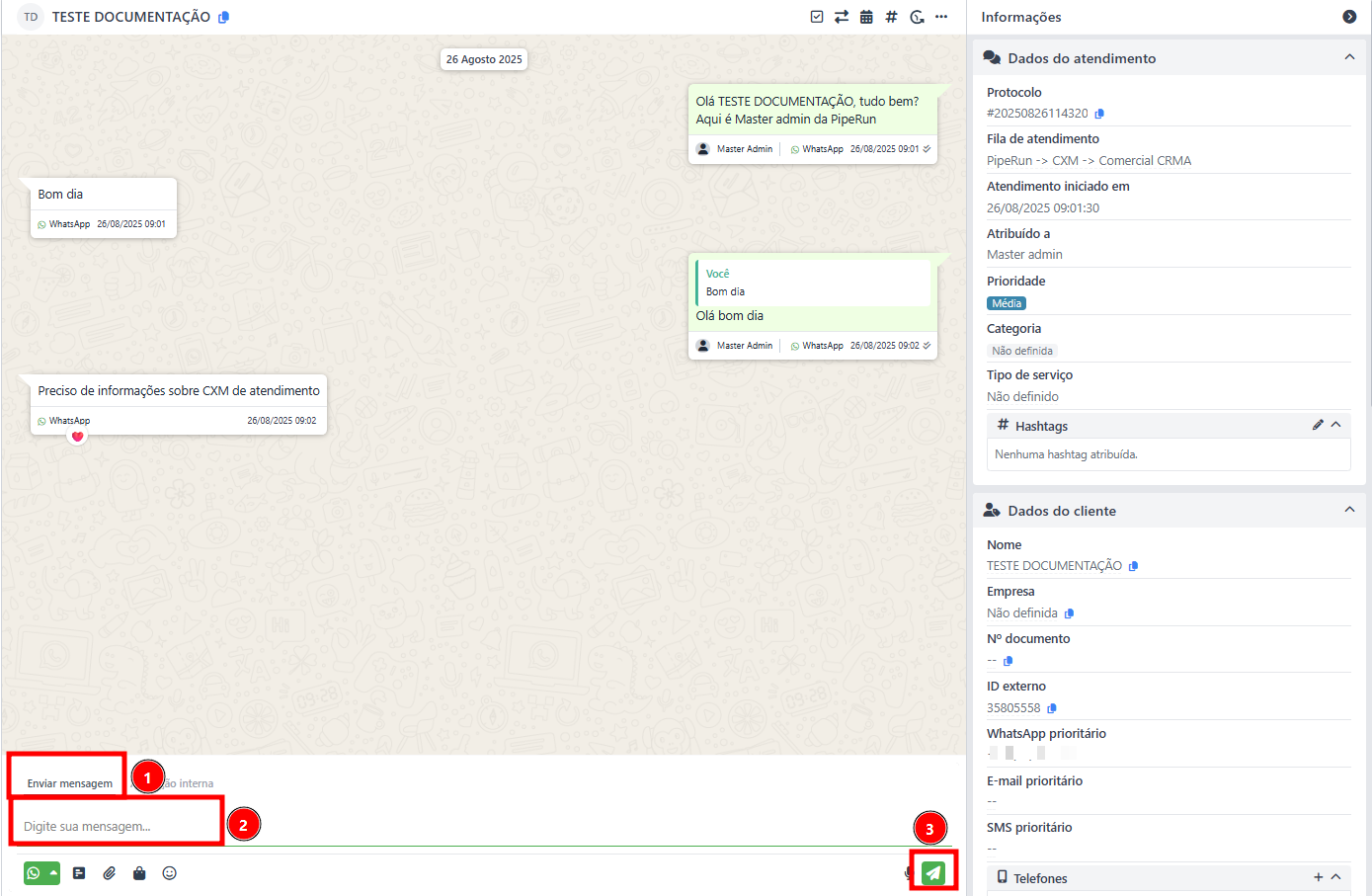
1. Na tela do atendimento, clique em "Mensagem" (1) a seguir, digite a mensagem que deseja enviar ao cliente na caixa de mensagens (2). Para enviar clique no ícone para "Enviar" (3).
Atenção! Não é possível editar nem apagar mensagens após o envio. Da mesma forma, se o cliente apagar uma mensagem, ela continuará visível na tela de atendimento e ficará registrada no protocolo da conversa.
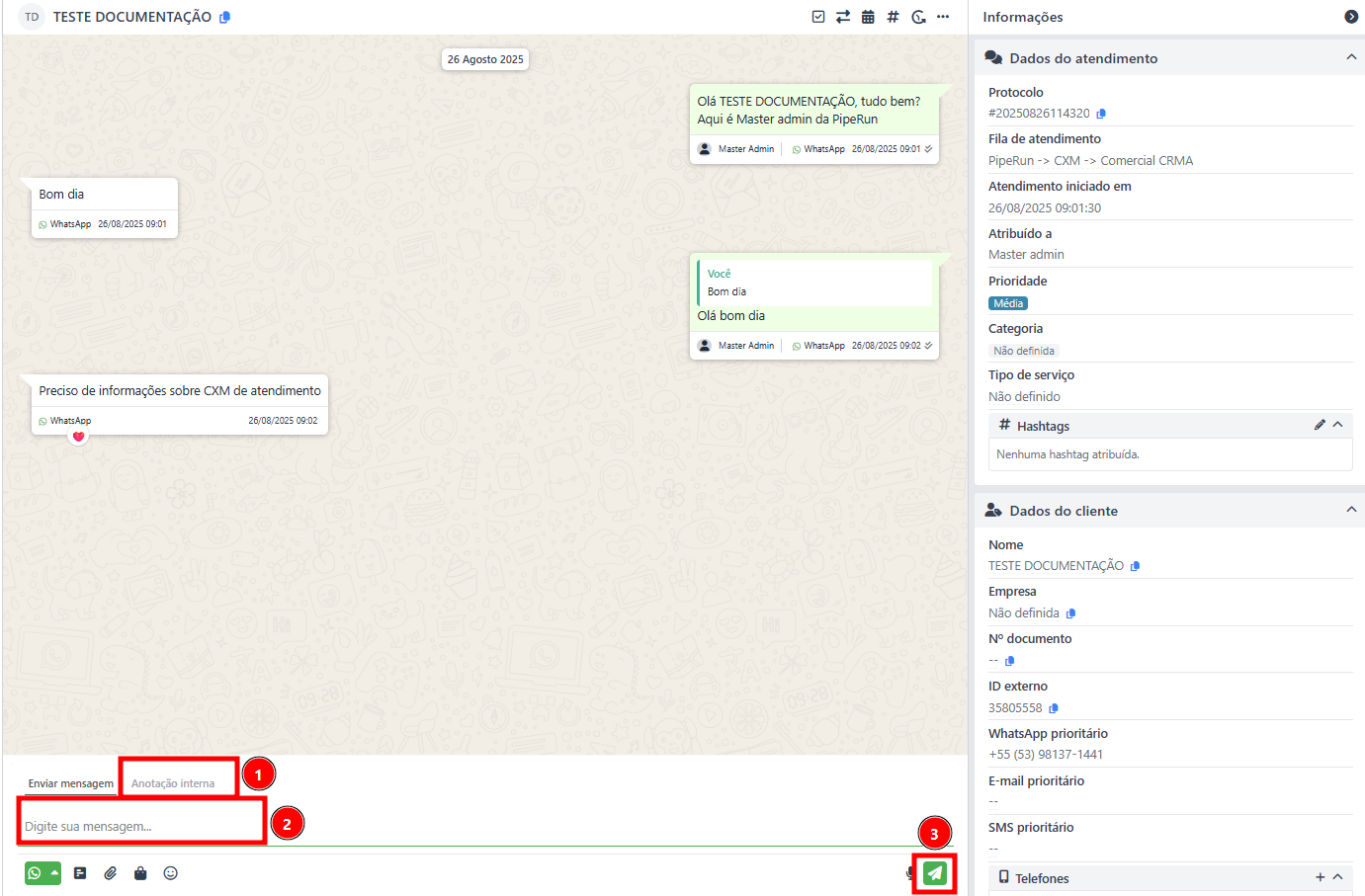
2. É possível também inserir anotações na conversa. Estas anotações não ficam visíveis para o cliente e podem ser utilizadas para fazer comentários ou anotações nas conversas realizadas.
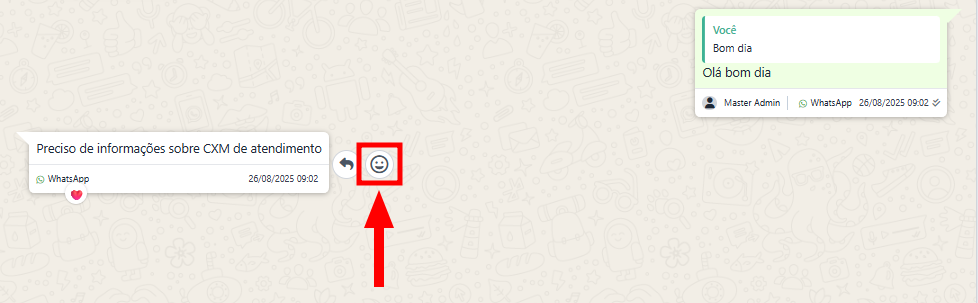
3. Para responder a uma mensagem recebida clique na seta ao lado da mensagem.
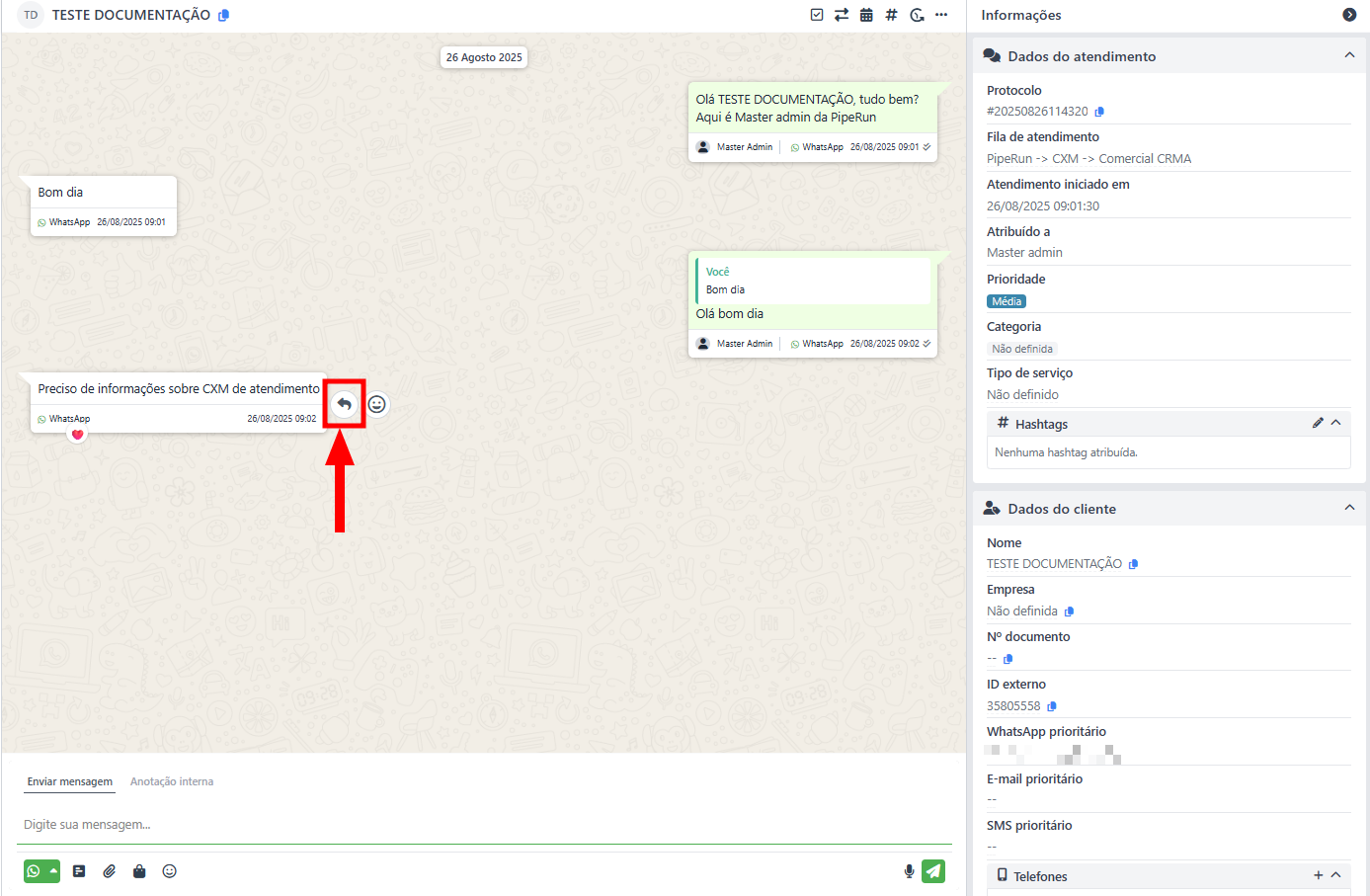
Dica: também é possível reagir a uma mensagem enviada.
4. Para enviar áudio clique no ícone do microfone e fale a sua mensagem.
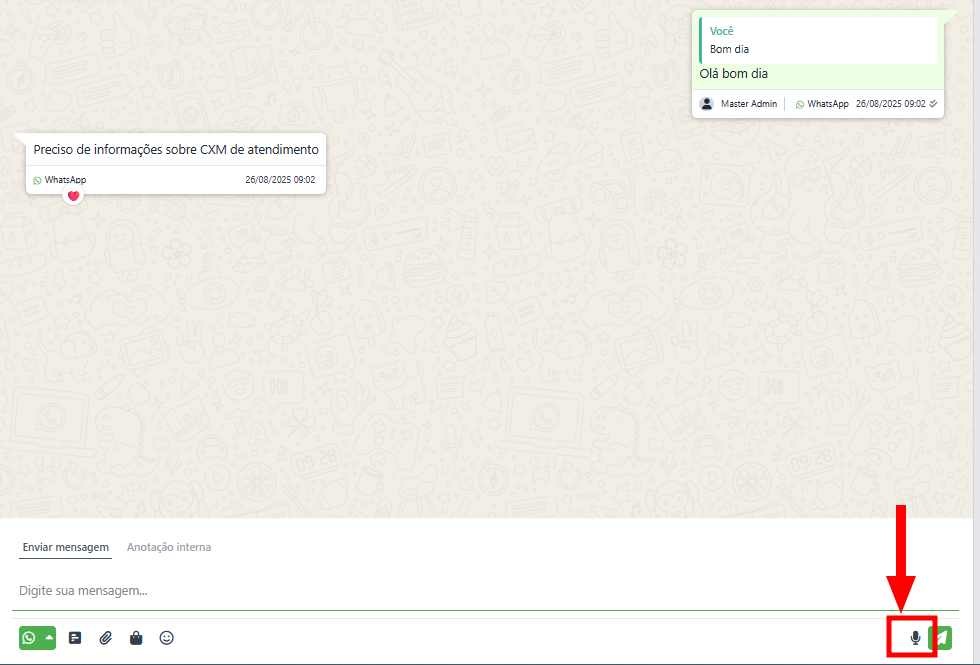
Atenção! Para enviar áudio ou emojis é necessário que o agente tenha essa permissão ativa no cadastro de agentes.
Para saber como liberar as permissões ao agente acesse este artigo.
COMO ALTERAR A PRIORIDADE DE UM ATENDIMENTO
1. Na lateral direita da tela de atendimento clique no ícone, indicado abaixo, para exibir os "Dados do atendimento".
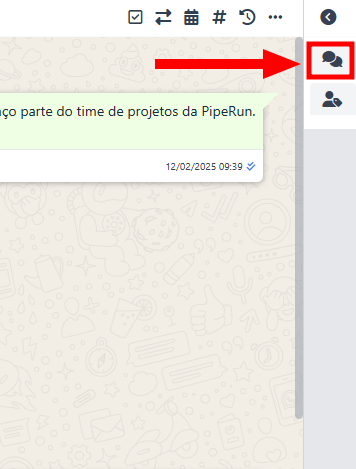
Dica! Ao clicar na seta a direita da tela é possível abrir o painel com todas as informações do atendimento e do cliente. Clique aqui e conheça todos os detalhes deste painel.
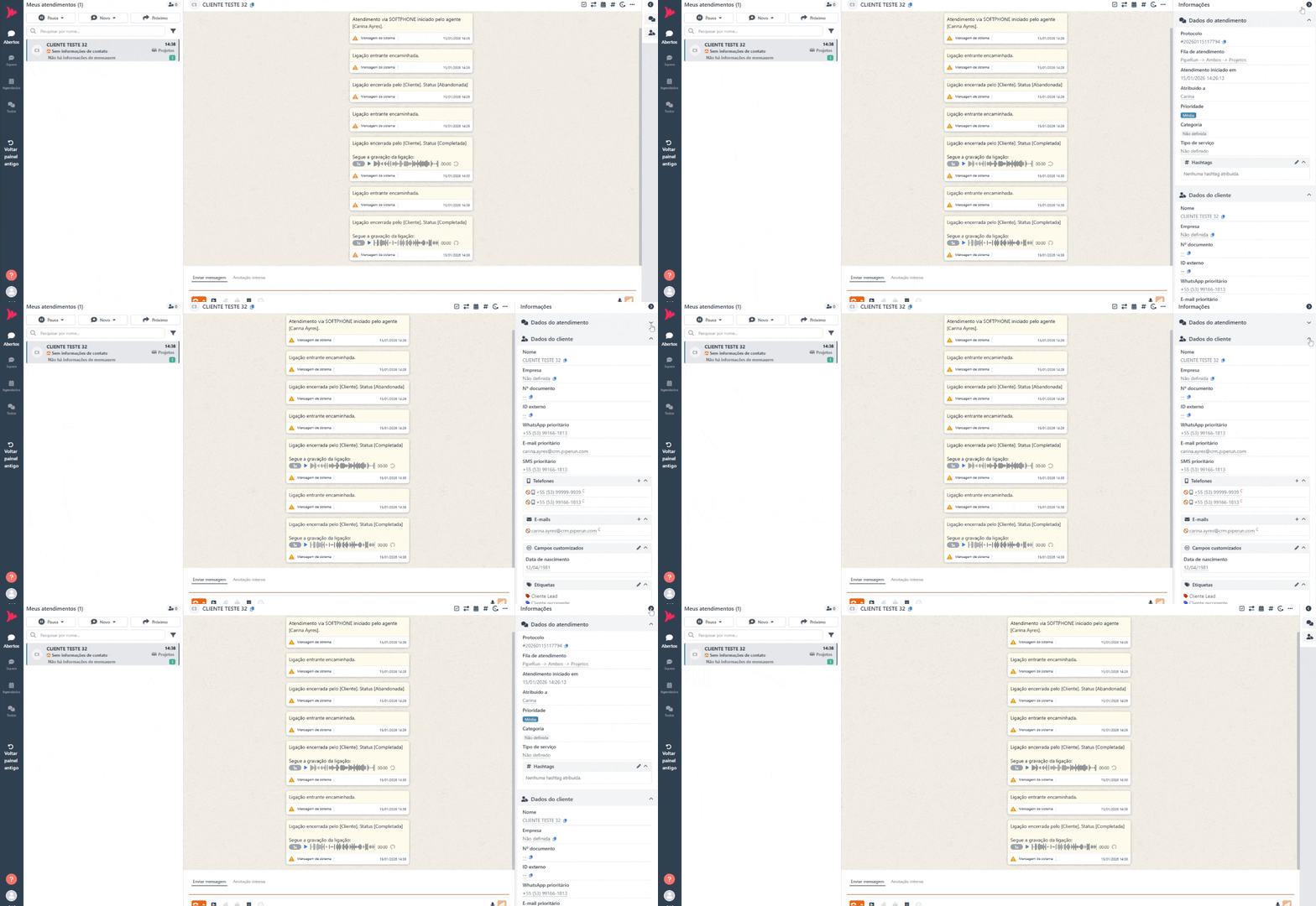
2. Na tela será expandido os dados do atendimento, localize nos dados do atendimento a opção Prioridade e clique sobre ela.
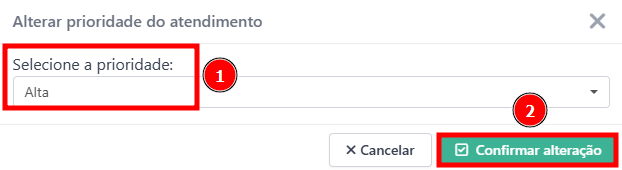
3. Selecione a prioridade (1) e clique em "Confirmar a alteração"(2).
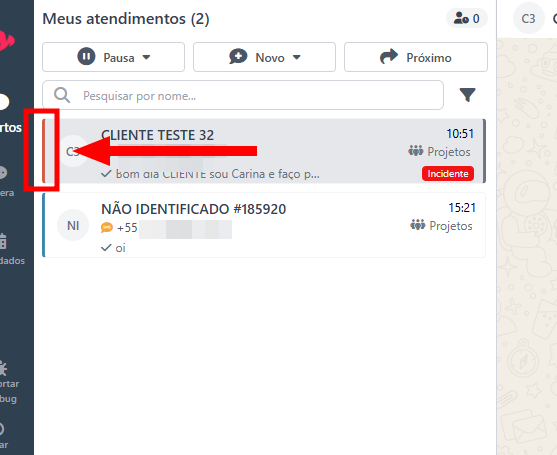
4. Na listagem de atendimentos, a cor do atendimento irá se alterar conforme a prioridade definida no atendimento.
Pronto! A prioridade do atendimento foi alterada.
Dica: para saber mais sobre como configurar as prioridades de um atendimento, acesse este artigo.
COMO ACESSAR O HISTÓRICO DE ATENDIMENTOS
1. No painel do agente, enquanto estiver em atendimento, clique no ícone do relógio, para acessar o histórico dos atendimentos.

2. Na tela serão listados todos os atendimentos realizados para o cliente. Para visualizar uma conversa clique sobre o número do protocolo do atendimento.

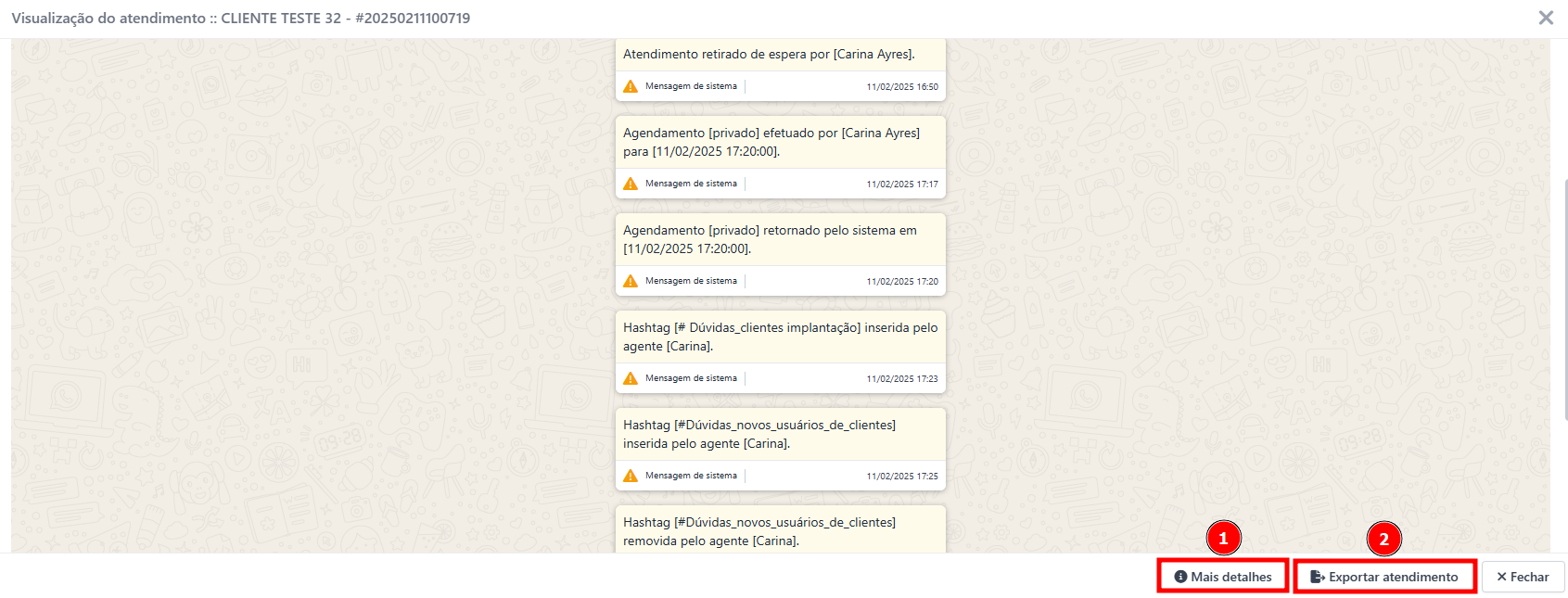
3. Ao visualizar um atendimento é possível ver mais detalhes do atendimento (1) e exportar o atendimento (2).
COMO UTILIZAR O CANAL DE SOFTPHONE
O CXM de Atendimento integra-se a parceiros VoIP para que você realize ligações diretamente pela plataforma. Para conhecer as empresas homologadas e ativar este recurso, fale com nosso time comercial clicando aqui.
Atenção! Para fazer ligações, certifique-se de que o aplicativo de telefone da sua operadora VoIP esteja aberto no seu navegador ou instalado no computador. Consulte o seu fornecedor de telefonia para aprender a usar o aplicativo deles.
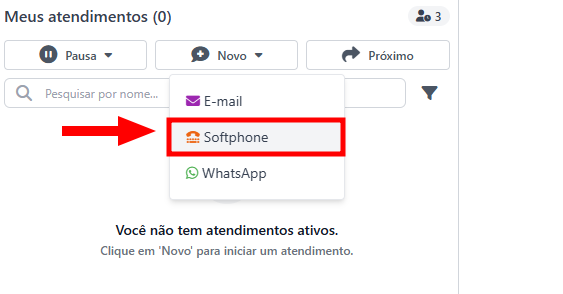
1. No painel de agente, na área de "Meus atendimentos", clique em "Novo".
2. Selecione o canal de Softphone.
3. Para iniciar os atendimentos, selecione a fila.
4. A seguir utilize o filtro (1) informe o conteúdo da pesquisa (2) e clique na lupa (3).
5. Depois de selecionar o contato, clique em "Confirmar e ir para a mensagem"
6. Ao confirmar o início do contato automaticamente o aplicativo de telefonia irá iniciar a discagem e você poderá conversar com o cliente.
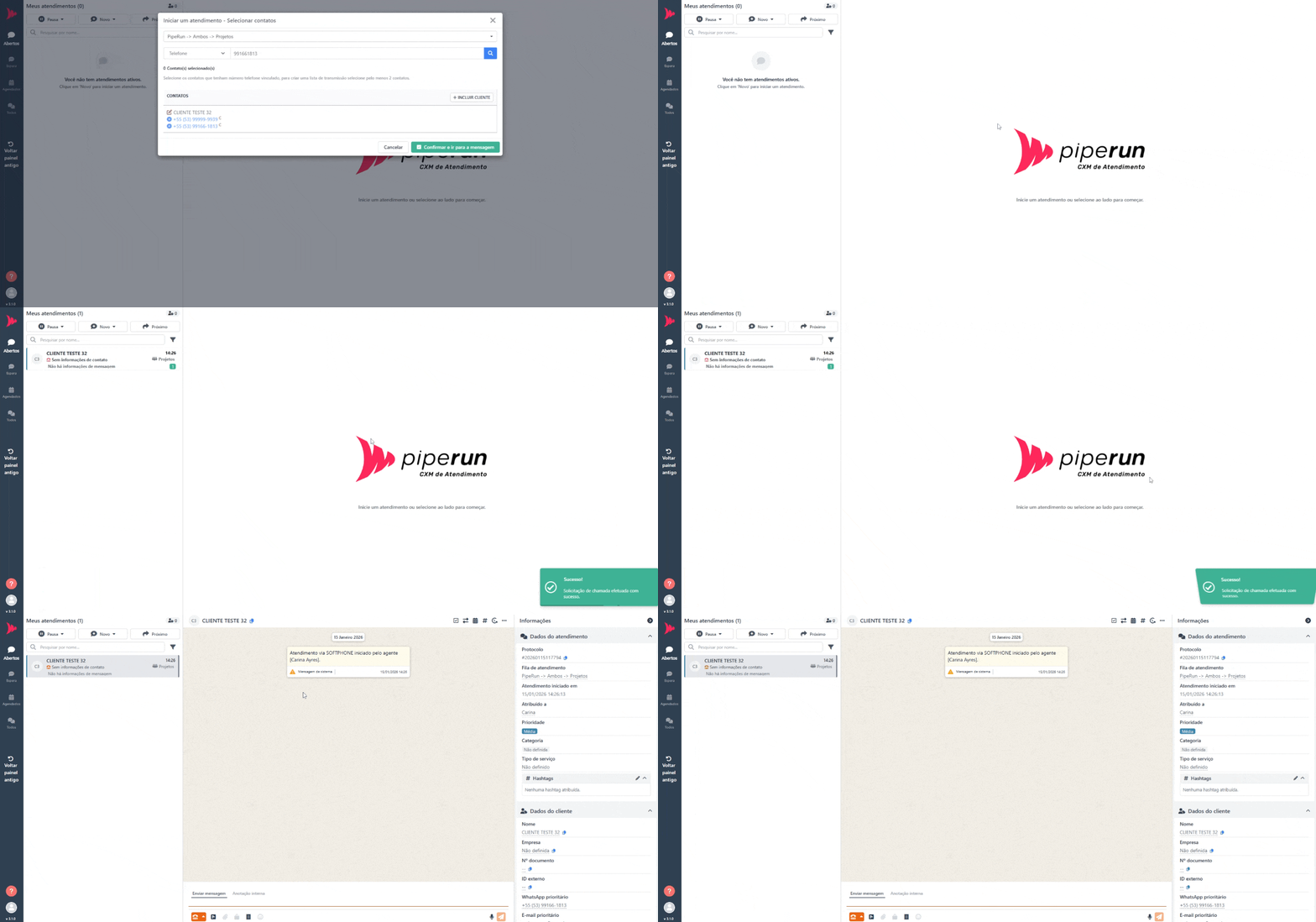
7. Ao realizar a ligação serão apresentadas mensagens do sistema indicando a situação da ligação:
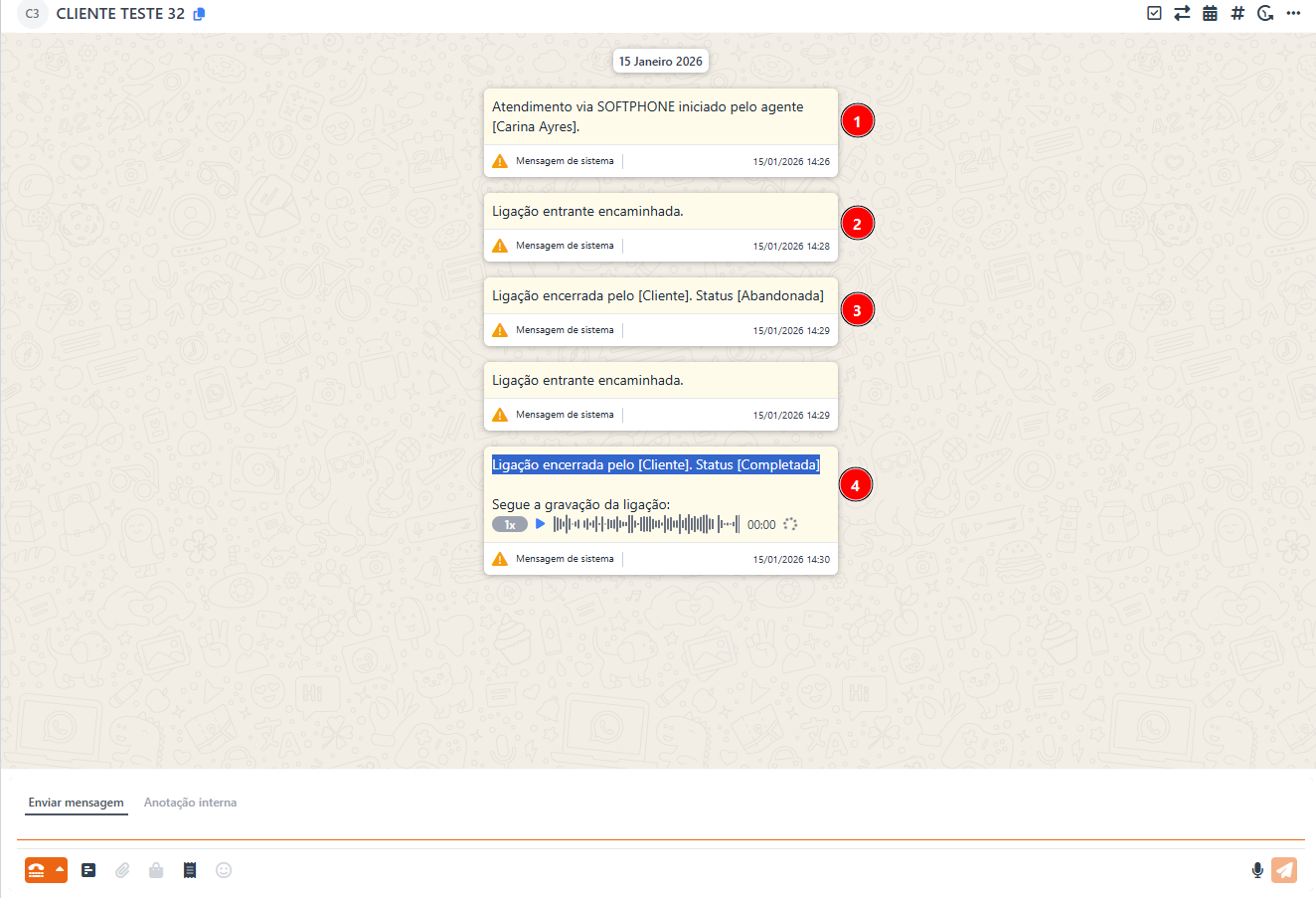
Atendimento via Softphone iniciado pelo agente: indica que a discagem foi iniciada pelo agente;
Ligação entrante encaminhada: Indica que o Softphone está fazendo a chamada;
Ligação encerrada pelo [Cliente]. Status [Abandonada]: indica que o cliente recusou a chamada;
Ligação encerrada pelo [Cliente]. Status [Completada]: indica a ligação foi finalizada com sucesso e o áudio está disponível na conversa.
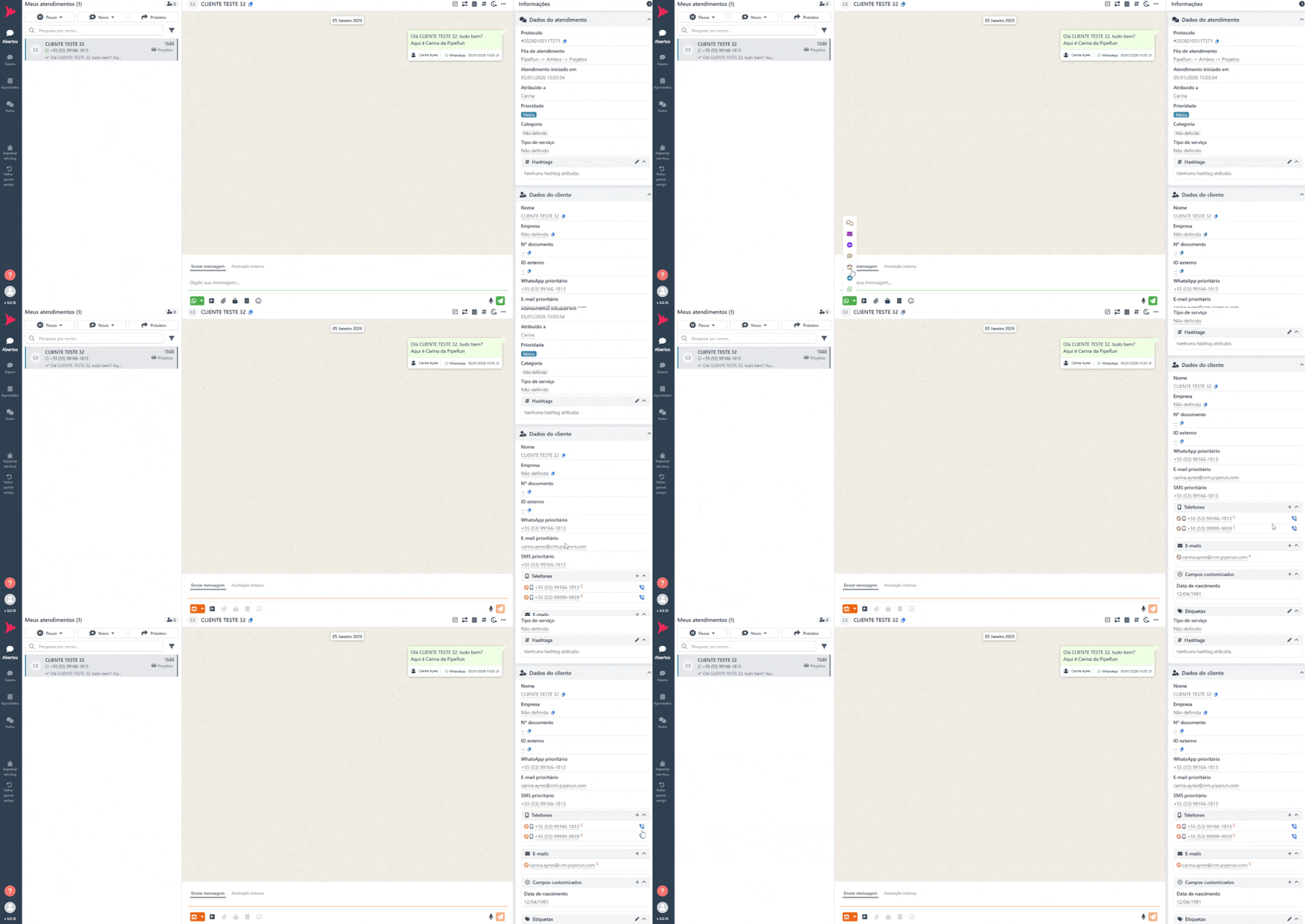
8. Caso a conversa com o cliente esteja sendo realizada por outro canal de atendimento, clique no ícone posicionado ao lado do campo de texto e selecione o canal de Softphone.
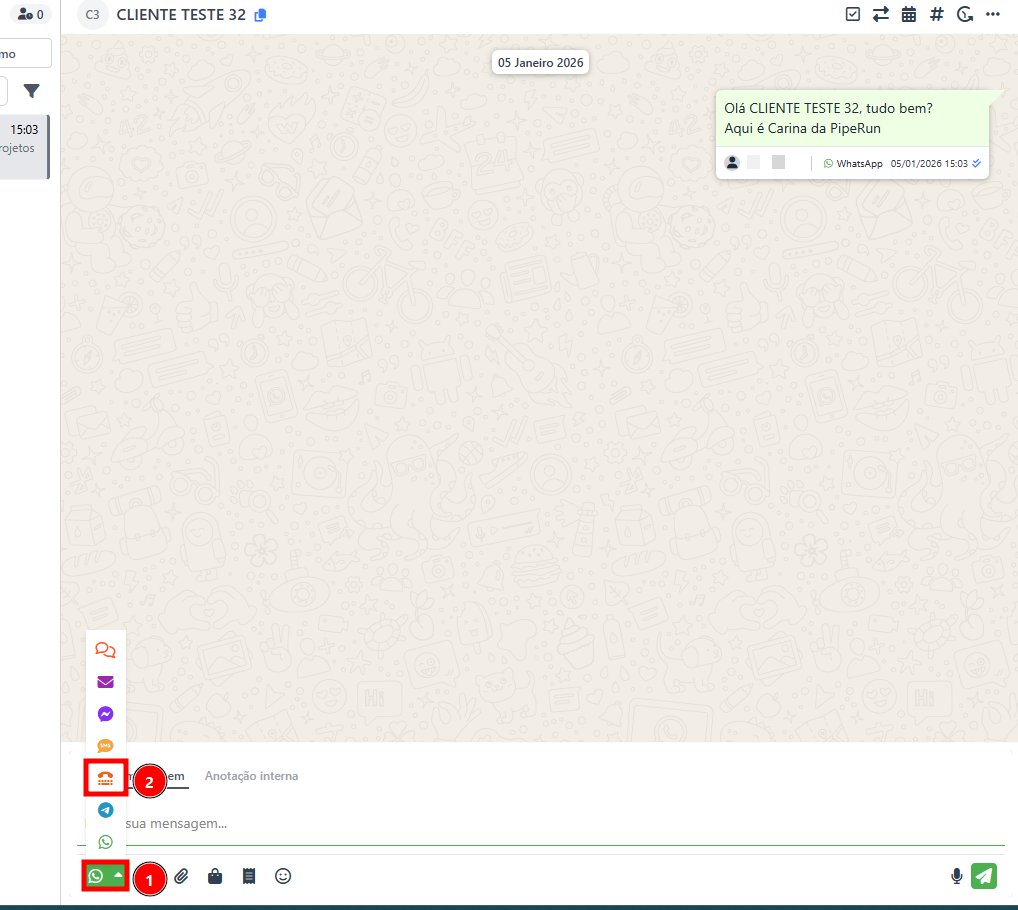
9. Após alterar o canal, na caixa de dados do cliente, a direita da tela, localize a seção Telefones e clique no ícone azul ao lado do número que deseja discar.
Pronto! Agora você já sabe como fazer ligações pelo CXM de Atendimento.
COMO FINALIZAR ATENDIMENTOS
Para encerrar um atendimento é necessário inserir uma tabulação do com o tipo de reação "Finalizar" vinculada a fila de atendimento.
Para saber como configurar o tipo de reação e vincular as tabulações as filas de atendimento acesse este artigo.
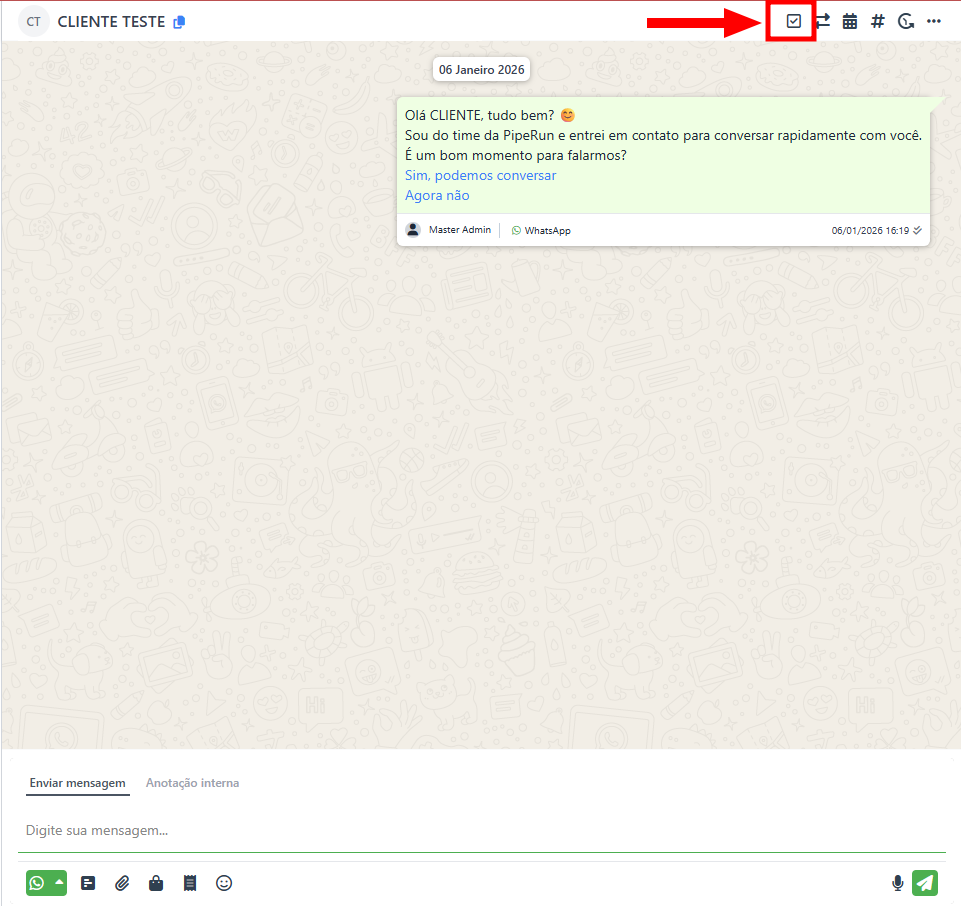
1. No painel do agente, enquanto estiver em atendimento, clique no primeiro ícone localizado no canto superior direito.
2. Para finalizar o atendimento, selecione a tabulação que contém o ícone da Bandeira.
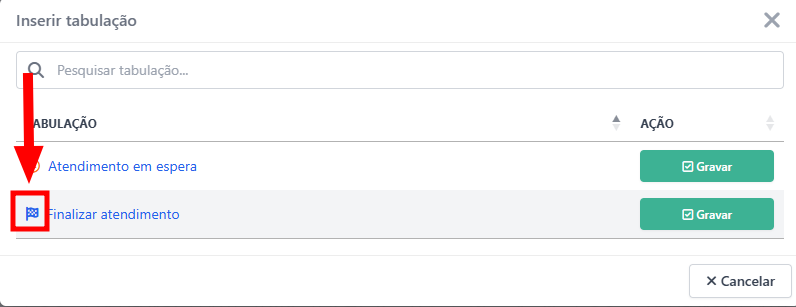
Dica: o nome da tabulação pode ser qualquer um, conforme definido pelo supervisor ou administrador do sistema, para saber qual a tabulação correta para encerrar o atendimento, converse com seu gestor e procure pela tabulação com o ícone da bandeira.
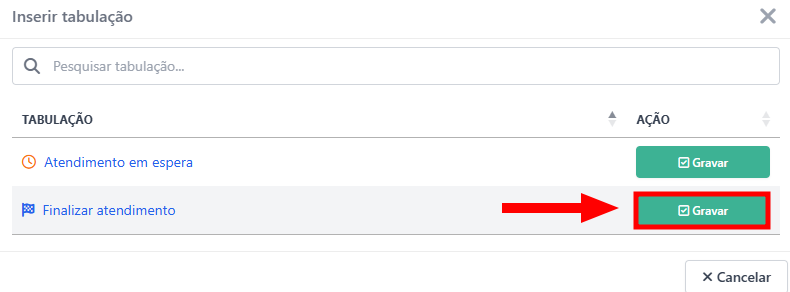
3. Clique em "Gravar" para confirmar o encerramento do atendimento.
Importante: As regras abaixo determinam o envio da mensagem de encerramento e da pesquisa de satisfação no momento em que uma tabulação de finalização é inserida na conversa. O disparo depende das configurações da fila e das limitações de cada canal:
WhatsApp, Messenger e Instagram: O envio ocorre apenas se a última mensagem do cliente tiver sido enviada há menos de 24 horas. Caso o intervalo seja superior a este período, as políticas de janela dessas plataformas impedem o disparo da notificação.
E-mail e Telegram: O envio é garantido no ato da tabulação de finalização, independentemente do tempo transcorrido desde a última interação do cliente.
Webchat: A notificação é entregue somente se, no momento da finalização, o cliente ainda estiver com a janela do navegador aberta.
Configuração de Fila: Para que o disparo ocorra após a tabulação, a mensagem de encerramento e a pesquisa de satisfação devem estar configuradas como padrão na fila de atendimento utilizada.
COMO COLOCAR UM ATENDIMENTO EM ESPERA
No CXM de atendimento é possível colocar um atendimento em espera. Tabulações com o tipo de reação "colocar em espera" permite que o agente mova um atendimento ativo para uma lista de espera, removendo-o da sua visualização imediata. Quando o cliente envia uma nova mensagem, a conversa retorna automaticamente para a tela do agente, garantindo que nenhum contato seja perdido.
Tabulações configuradas com essa funcionalidade são ideais para otimizar a gestão de tempo da equipe. Elas permitem priorizar clientes que respondem rapidamente, enquanto aqueles que demoram mais a interagir ficam organizados na lista de espera até que retornem.
Para saber como configurar o tipo de reação e vincular as tabulações as filas de atendimento acesse este artigo.
1. No painel do agente, enquanto estiver em atendimento, clique no primeiro ícone localizado no canto superior direito.
2. Para finalizar o atendimento, selecione a tabulação que contém o ícone do relógio.
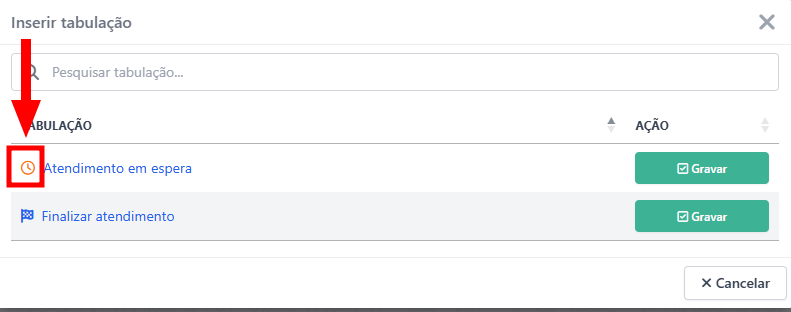
Dica: o nome da tabulação pode ser qualquer um, conforme definido pelo supervisor ou administrador do sistema, para saber qual a tabulação correta para colocar o atendimento em espera, fale com seu gestor e procure pela tabulação com o ícone do relógio.
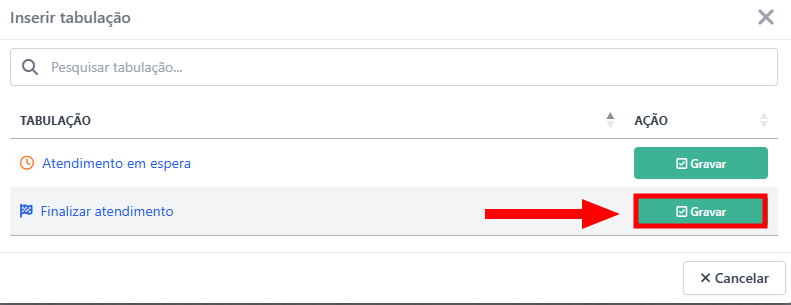
3. Clique em "Gravar" para colocar o atendimento em espera.
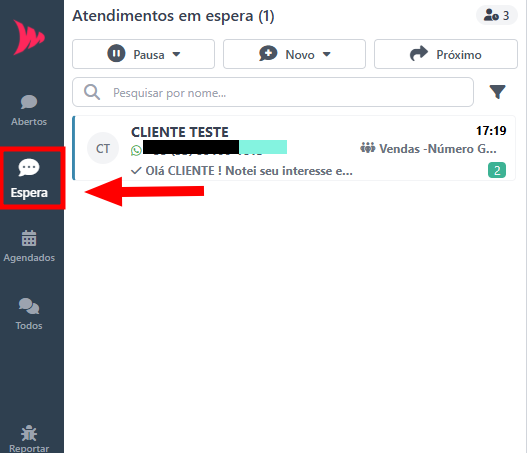
4. Clique no ícone "Espera" no menu à esquerda da tela para visualizar e interagir com os atendimentos em espera.
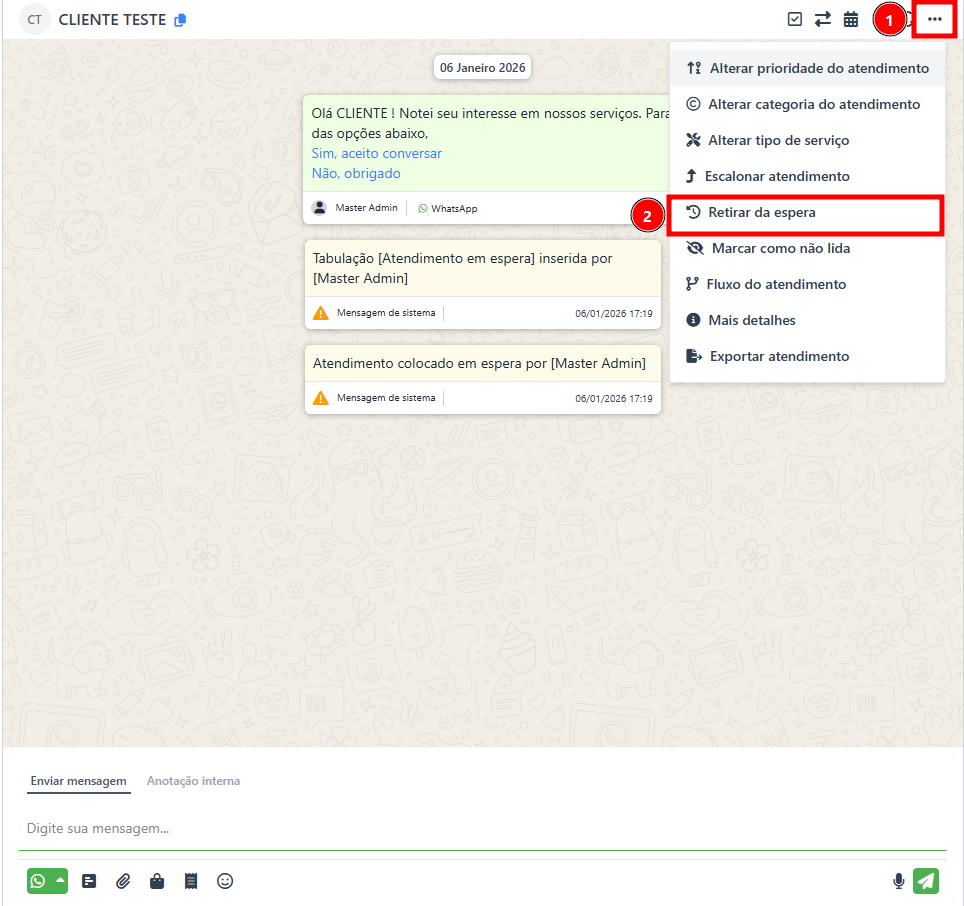
5. Para retirar um atendimento da espera, clique no card da conversa. Na barra superior das conversas clique no ícone dos três pontos (1) e a seguir, na opção "Retirar da espera" (2).
6. Se o cliente enviar uma mensagem automaticamente o atendimento sai da espera e aparecerá na lista de atendimentos abertos e você receberá uma notificação.
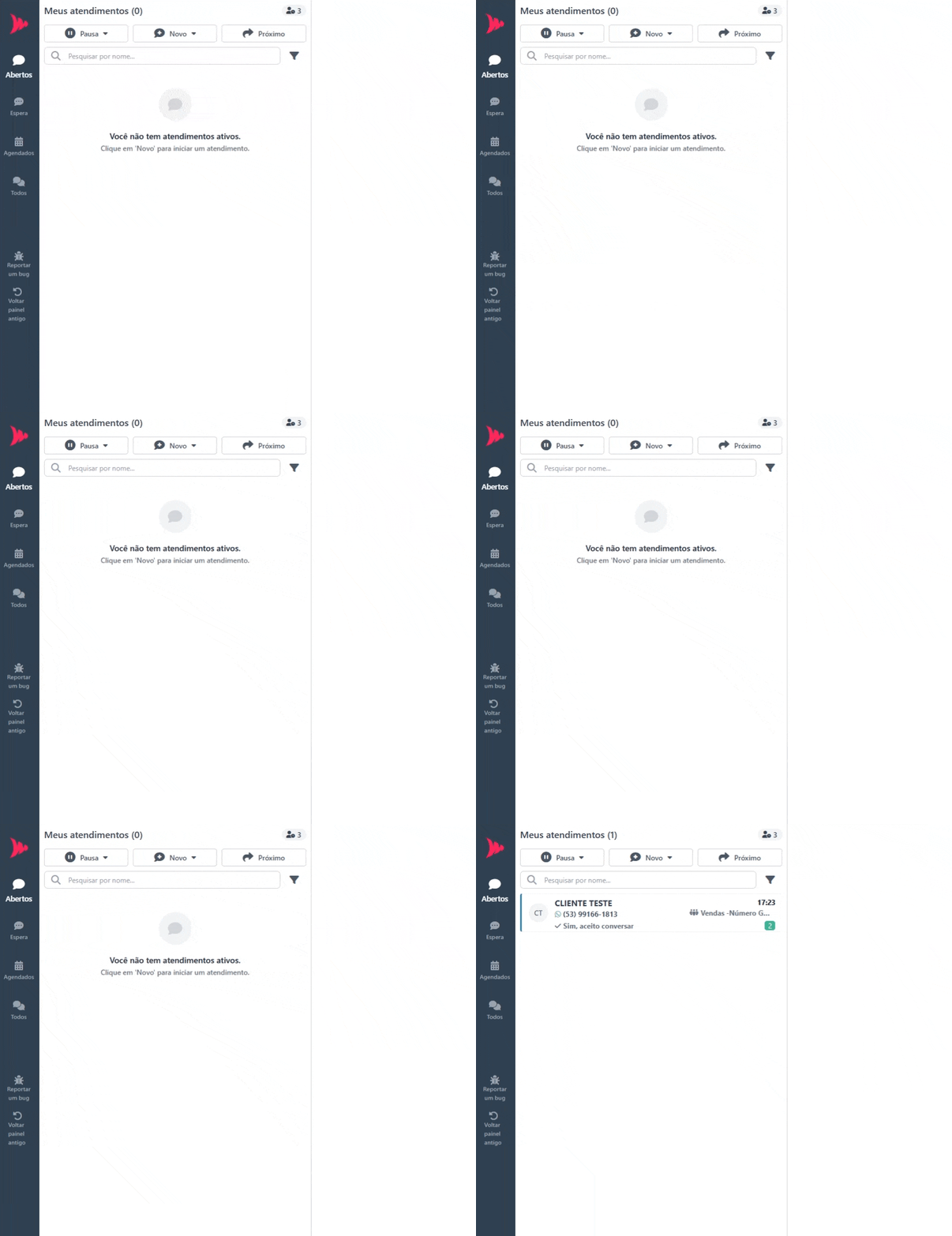
7. Uma mensagem de aviso será exibida na conversa informando que o atendimento foi removido da espera.
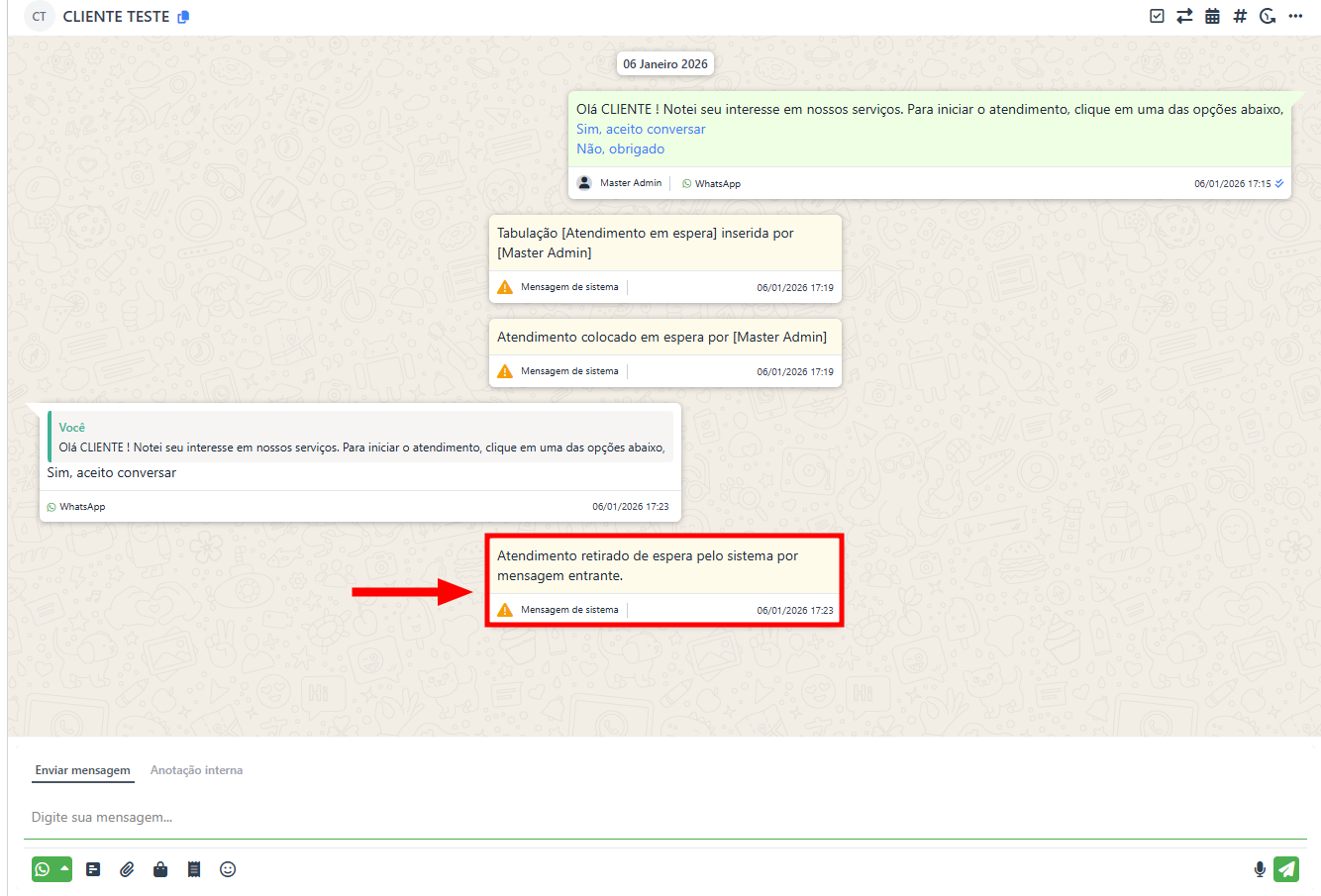
Uma característica importante é que os atendimentos mantidos em espera não são afetados pelas regras de encerramento automático por tempo de inatividade. Isso garante que a conversa permaneça disponível até que haja uma nova interação ou ação manual.
Dica: revise frequentemente a lista de atendimentos em espera para retomar o contato com clientes que não interagiram com você.
COMO TRANSFERIR UM ATENDIMENTO
Atenção! Para transferir atendimentos é necessário que o agente tenha essa permissão ativa no cadastro de agentes.
Para saber como liberar as permissões ao agente acesse este artigo.
1. No painel do agente, enquanto estiver em atendimento, clique no ícone com duas setas localizado no canto superior direito.
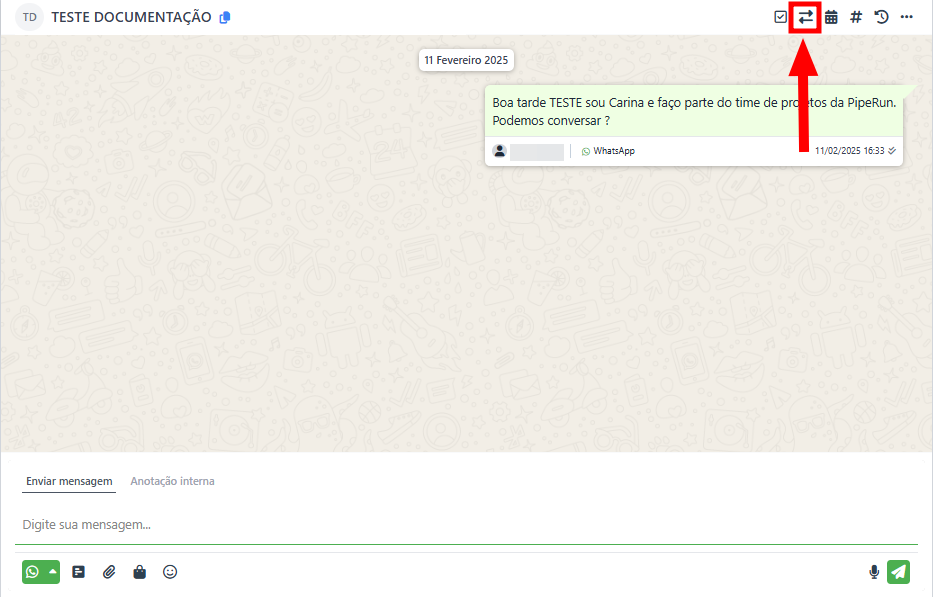
2. Em seguida, será possível transferir o atendimento atual para outra fila de atendimento e/ou para outro agente. Selecione a fila e/ou agente para os quais deseja transferir o atendimento e clique em "Confirmar transferência".
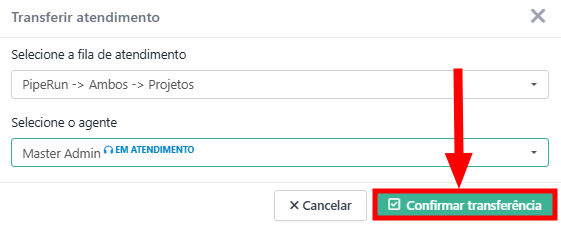
Pronto! Seu atendimento foi transferido com sucesso.
COMO AGENDAR UM RETORNO DE ATENDIMENTO
O CXM de Atendimento permite o agendamento de retornos, eliminando a necessidade de finalizar o atendimento para gerenciar contatos futuros. Essa funcionalidade garante que o retorno ao cliente ocorra na data e hora programadas, evitando esquecimentos."
1. No painel do agente, enquanto estiver em atendimento, clique no ícone de calendário localizado no canto superior direito.
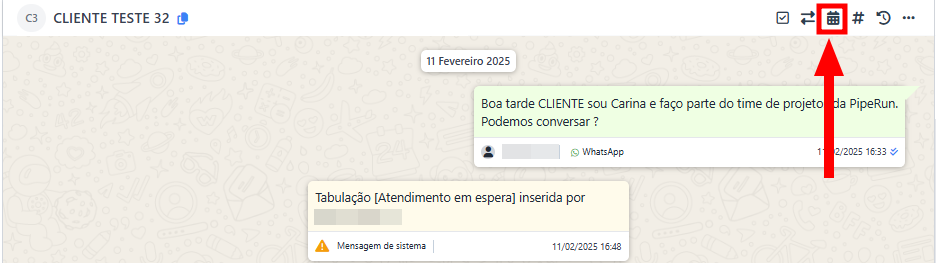
No caso de retorno privado o atendimento será direcionado para o agente que agendou o retorno, e no retorno público, o atendimento vai para a fila de espera e pode ser assumido por qualquer agente online no momento.
Após, clique em "Gravar".
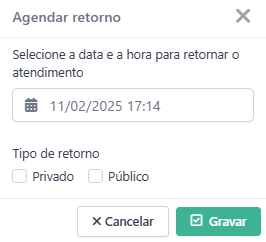
3. Você poderá visualizar todos os atendimentos com retorno agendado clicando no menu lateral esquerdo da tela na opção "Agendados".
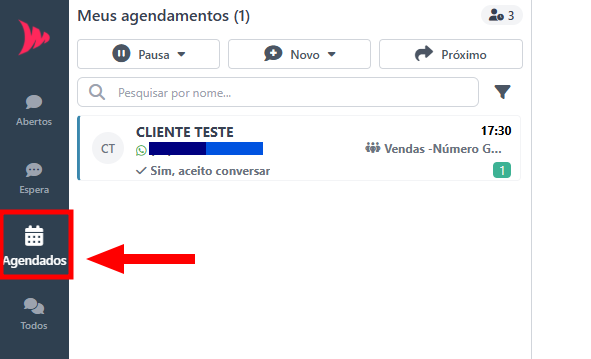
Dica: na opção "agendados", só será listados atendimentos que o tipo de retorno seja "privado". Agendamentos com retorno "público" só podem ser visualizados por administradores e supervisores no painel administrativo.
4. Caso o cliente envie alguma mensagem antes da data e hora do retorno, a conversa automaticamente será transferida para lista de atendimentos abertos, e na conversa será exibido uma mensagem informando que o agendamento retornou.
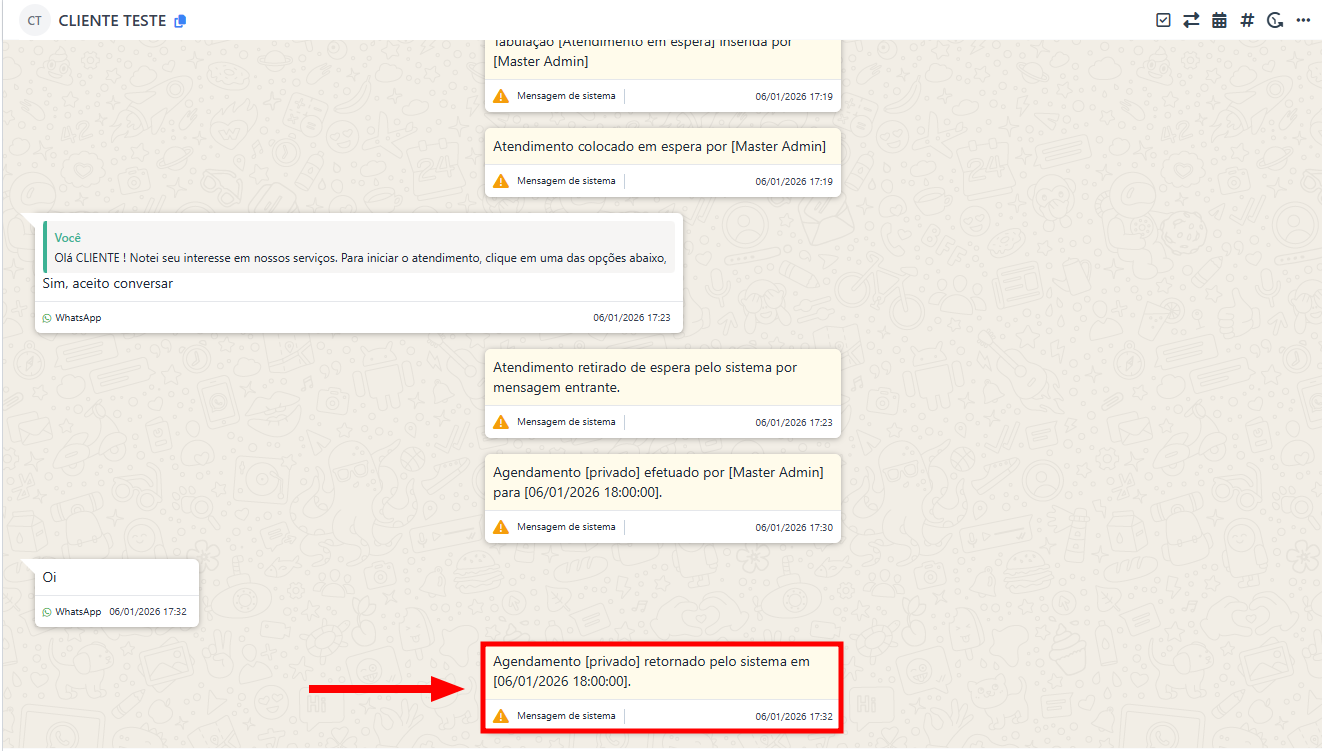
Caso o contato seja retomado antes do previsto ou após o retorno automático, é necessário realizar um novo agendamento para manter a programação de data e hora.
Dica: O novo painel oferece recursos avançados para otimizar sua gestão. Clique em cada item abaixo para detalhes sobre como:
Inserir novas tabulações em um atendimento;
Utilizar hashtags para categorização rápida;
Atribuir serviços e categorias específicos a cada chamado.
Pronto! Agora você já sabe como utilizar os recursos do novo painel do agente.
📱 Conheça o App CXM de Atendimento.
Melhore sua produtividade com nosso aplicativo gratuito para Android (v5.1+) e iOS (v11.0+).Clique aqui para aprender como realizar atendimentos pelo dispositivo móvel.
PERGUNTAS FREQUENTES
1. É possível apagar uma mensagem enviada por engano?
R. Não, por questões de segurança e limitações da API não é possível apagar mensagens enviadas.
2. É possível editar uma mensagem enviada?
R. Não é possível editar uma mensagem que foi enviada. O cliente também não consegue editar mensagens enviadas por ele.
3. O que fazer quando o mesmo cliente tem várias conversas abertas?
R. Este problema ocorre porque o telefone do cliente está vinculado a vários cadastros. Acesse o cadastro de clientes, pesquise pelo telefone e remova o número dos outros cadastros, fazendo com que o telefone fique vinculado a apenas um cadastro. Para acessar o cadastro do cliente acesse este artigo.
Em caso de dúvidas, chame nossa equipe no chat. 😉