
Através do painel do agente no CXM de Atendimento é possível realizar várias configurações para otimizar o dia a dia do agente,
Dentre as configurações é possível, alterar a senha de acesso, habilitar alertas de notificações, definir como as mensagens serão enviadas, entre outras configurações.
Acompanhe neste artigo todas as configurações do perfil do agente.
TÓPICO DO ARTIGO
- Como configurar o perfil do usuário no painel do agente
- Configurar o perfil de usuário no painel administrativo
- Configurações pessoais
- Configurar notificações
- Configurar mapas
- Configurações de acessibilidade
- Configurações de segurança
CONFIGURAR O PERFIL DO USUÁRIO NO PAINEL DO AGENTE
1. Após realizar o login no CXM de Atendimento, no painel do agente, clique no menu lateral, a esquerda da tela clique no avatar do seu perfil.
2. Clique em "Perfil do usuário".

3. Na tela de configurações é possível realizar as seguintes configurações:

- Configurações pessoais: é possível configurar o idioma, informar seu número de WhatsApp e alterar seu e-mail de cadastrado no sistema;
- Configurar notificações: na aba de configurações é possível definir alertas de notificações para quando um novo atendimento estiver na fila de espera e também configurar o som de notificações para quando um cliente envia uma nova mensagem;
- Configurar mapas: ao receber a localização do cliente através de mensagens é possível definir como esta localização será apresentada no painel do agente e também estabelecer em qual tipo de mapa a localização será exibida;
- Configurações de acessibilidade: na aba de acessibilidade, é possível configurar com as mensagens serão enviadas após serem digitadas e também a ativar teclas de atalhos para navegar entra as mensagens recebidas;
COM CONFIGURAR O PERFIL DO USUÁRIO NO PAINEL ADMINISTRATIVO
1. Após realizar o login no CXM de Atendimento, no painel administrativo, posicione o mouse no nome do usuário da conta, no canto superior direito da tela.

2. A seguir, clique em "Perfil do usuário".

3. Na tela de configurações é possível realizar as seguintes configurações:
- Configurações pessoais: é possível configurar o idioma, informar seu número de WhatsApp e alterar seu e-mail de cadastrado no sistema;
- Configurar notificações: na aba de configurações é possível definir alertas de notificações para quando um novo atendimento estiver na fila de espera e também configurar o som de notificações para quando um cliente envia uma nova mensagem;
- Configurar mapas: ao receber a localização do cliente através de mensagens é possível definir como esta localização será apresentada no painel do agente e também estabelecer em qual tipo de mapa a localização será exibida;
- Configurações de acessibilidade: na aba de acessibilidade, é possível configurar com as mensagens serão enviadas após serem digitadas e também a ativar teclas de atalhos para navegar entra as mensagens recebidas;
CONFIGURAÇÕES PESSOAIS
1. Na tela de "Perfil do usuário" clique na aba "Configurações pessoais".
 2. Na aba de configurações pessoais será possível realizar as seguintes configurações:

Idioma: selecione o idioma em que você quer ver toda a interface (por exemplo, “Português – Brasil” ou “English – USA”). O sistema vai trocar automaticamente todos os textos para o idioma escolhido;
- WhatsApp: digite seu número de telefone com DDD, sem espaços ou hífens extras. Exemplo: se seu número for (11) 98765-4321, digite
11987654321; - E-mail: no campo “E-mail”, confirme ou altere o endereço principal cadastrado. Certifique-se de usar um e-mail válido (por exemplo,
[email protected]). É por esse e-mail que você receberá notificações, recuperará senha e receberá comunicados do sistema.
3. Ao finalizar as configurações, clique em "Gravar".

CONFIGURAR NOTIFICAÇÕES
1. Na tela de "Perfil do usuário" clique na aba "Notificações". 2. Na aba de notificações será possível realizar as seguintes configurações:
- Receber notificação quando um novo cliente entrar na fila de espera: marque esta opção para receber um aviso sonoro sempre que um novo cliente entrar na fila de atendimento;
- Quero receber notificações de: selecione de quais canais deseja receber notificações, as opções disponíveis são:
- Todos os canais;
- Nenhum canal;
- Somente os seguintes canais: ao selecionar esta opção é possível de quais canais será possível receber notificações.
- Opções do som da notificação: selecione as opções de notificação sonora que deseja receber, as opções são:
- Usar o mesmo som de notificações para todos os canais;
- Usar sons de notificações diferentes para cada tipo de canal: selecionando esta opção é possível definir um som diferente para cada canal.
- Som da notificação: se for selecionado no campo anterior a opção "Usar o mesmo som de notificações para todos os canais" neste campo você poderá definir o som padrão para todas as notificações.
Dica: sempre que selecionar um som de notificações, você poderá clicar no botão "Testar" para ouvir o som selecionado.

3. Ao finalizar as configurações, clique em "Gravar".

CONFIGURAR MAPAS
1. Na tela de "Perfil do usuário" clique na aba "Mapas".
 2. Na aba de mapas será possível realizar as seguintes configurações:
- Ao receber uma localização, mostrar mapa em: selecione como deseja visualizar as coordenadas enviadas pelo cliente, as opções são:
- Modo Imagens de Satélite: no modo de imagens de satélite, o mapa exibe fotografias reais capturadas por satélites. Você vê detalhes do terreno, vegetação, edifícios e até nuvens, como se estivesse sobrevoando a área;
- Modo Mapa de Ruas: no modo mapa de ruas, a visualização é vetorial: ruas, avenidas e pontos de interesse aparecem desenhados com linhas e ícones. As cores destacam parques, áreas residenciais e zonas comerciais.
- Visualizar mapas com: selecione com qual aplicativo deseja visualizar os mapas, as opções são "Google Maps" ou "Bing Maps"(serviço de mapas online da Microsoft, similar ao Google Maps)
3. Ao finalizar as configurações, clique em "Gravar".
CONFIGURAÇÕES DE ACESSIBILIDADE
1. Na tela de "Perfil do usuário" clique na aba "Acessibilidade".

2. Na aba de acessibilidade será possível realizar as seguintes configurações:

- Ao escrever uma mensagem, pressione [Enter] para: defina qual ação será executada ao pressionar a tecla "Enter", as opções são:
- Começar uma nova linha (use [Ctrl] + [Enter] para enviar);
- Enviar mensagem.
- Ativar atalhos [Shift] + [Page Up] ou [Page Down] ou [Home] ou [End] para navegar pelas mensagens: selecione esta opção para ativar as teclas de atalho e para navegar entre as mensagens recebidas;
3. Ao finalizar as configurações, clique em "Gravar".

CONFIGURAÇÕES DE SEGURANÇA
1. Na tela de "Perfil do usuário" clique na aba "Segurança".

2. Na aba de segurança será possível alterar sua senha de acesso. Você deverá informar a senha atual, digitar a nova senha e confirmar a nova senha.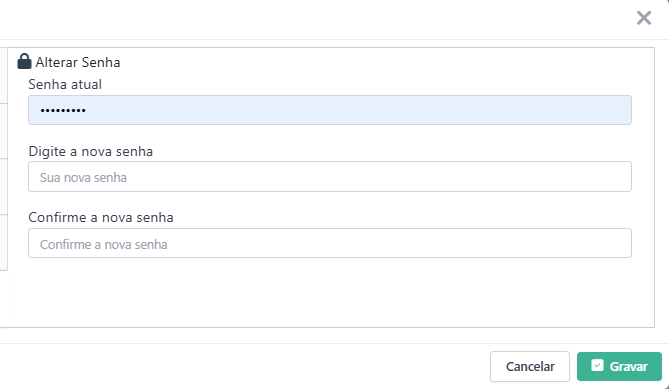
Dica: se você não lembra a sua senha atual, solicite que o administrador do CXM de atendimento realize a alteração de senha para você.
3. Ao finalizar as configurações, clique em "Gravar".
 Pronto! Agora você já sabe como configurar o perfil do usuário no CXM de Atendimento.
Em caso de dúvidas, chame nossa equipe no chat. 😉