
No CXM de atendimento PipeRun é possível acompanhar o desempenho do seu atendimento online através do painel de dashboard.
O painel de dashboard exibe informações gerais dos atendimentos em tempo real, como quais atendimentos estão em espera, atendimentos demorados (com duração superior a dez minutos), além de exibir informações conforme o período filtrado.
Confira neste artigo como acessar e quais as principais informações exibidas no painel de dashboard.
VÍDEO TUTORIAL
TÓPICOS DO ARTIGO
VISÃO GERAL DO PAINEL DE DASHBOARD
1. No painel administrativo, clique em "Supervisão" (1). Após, clique na opção "Dashboard" (2).

2. Por padrão o painel de dashboard irá apresentar as dados dos atendimentos realizados no dia atual e de todas as filas de atendimento que o usuário (administrador ou supervisor) tem permissão de acesso.

- Filtros do Dashboard (1) :
- Minhas filas: selecione na lista de filas, quais as filas que deseja acompanhar o desempenho no painel de dashboard;

- Filtro de data: selecione a data a qual deseja filtrar os atendimentos exibidos no dashboard. Por padrão, sempre será exibida a o dia atual;

- Saldo do WhatsApp: apresenta o saldo atual de créditos de mensagens contratado, em dólares. Disponível apenas para contas que tenham pacote de mensagens contratados com o broker da Gupshup;

- Modo TV: exibe o painel dashboard em tela cheia;

- Minhas filas: selecione na lista de filas, quais as filas que deseja acompanhar o desempenho no painel de dashboard;
- Atualizar tela automaticamente (2): marque como "Sim" para que o sistema atualize, de forma automática, os dados exibidos a cada 30 (trinta) segundos;
- Abas (3): o painel de dashboardé dividido nas seguintes abas:
- Ao vivo: apresenta informações sobre atendimentos que estão sendo realizados em tempo real;
- Agentes: apresenta informações referentes a performance dos agentes;
- Atendimentos: apresenta informações referentes ao atendimentos realizados;
- Canais: apresenta informações referentes aos atendimentos, agrupados por canal de atendimento.
Dica: as abas "Agentes", "Atendimentos" e "Canais" exibirão as informações conforme os filtros previamente aplicados na parte superior da dashboard. Caso não sejam aplicados filtros, serão exibidas informações de todas as filas disponíveis para o usuário do dia atual.
- Cards (4): os cards apresentam uma visualização detalhada dos indicadores de desempenho dos agentes e dos atendimentos e exibem dados conforme os filtros previamente aplicados. Cada aba possui cards específicos que serão apresentados nos próximos tópicos.
3. É possível personalizar o painel dashboard alterando a posição dos cards, bem como ocultar os que não se deseja exibir.

4. Caso deseje voltar a posição dos cards para o padrão do sistema clique em "Restaurar padrão" no canto superior direito da tela.

ABA AO VIVO
A aba ao vivo apresenta todas as informações da conta em tempo real, ou seja, os filtros aplicados não são aplicados.
Nesta aba é possível visualizar os seguintes cards:
- Clientes na fila de espera: exibe a relação de clientes que ainda estão na fila de espera e não foram atendidos por nenhum agente. São apresentadas colunas com informações como canal, protocolo, fila, cliente e data de início;

Dica: na coluna "Ações" é possível realizar ações no atendimento como visualizar (1), transferir para outra fila/agente (2), inserir uma tabulação (3), agendar um retorno (4), bem como alterar a categoria, catálogo de serviços e/ou a prioridade, gerenciar hashtags, retirar da espera a visualizar o fluxo de atendimento (5).

- Atendimento demorados: exibe uma lista dos atendimentos mais demorados conforme o tempo configurado no card;

Dica: para alterar o tempo de demora, clique na minutagem no topo do card. Informe o tempo desejado (em minutos) e clique em "Salvar".

- Atendimentos por fila: exibe a quantidade total de atendimentos por fila e por canal. São apresentadas colunas com informações como fila de atendimento, quantidades de atendimentos abertos, em espera, com o bot e dos demais canais;

- Performance da equipe no dia: exibe o tempo médio de atendimentos e interações realizadas pela equipe. São apresentadas colunas com informações com tempos médio de espera, de atendimento, de atendimento humano, interações, interações do cliente e do agente. É possível alterar a visualização para exibir "Por canal" (1) ou "Por fila" (2);

- Atendimentos em andamento por canal: exibe o total de atendimentos em andamento, separados por canais de atendimento;

- Agentes em atendimento por canal: exibe o total de agentes em atendimento, separados por canais de atendimento;

- Agentes por status: exibe os status do agente, separados por "Livres", "Em atendimento", "Online APP", "Em pausa" e "Desconectados".

ABA AGENTES
A aba agentes permite visualizar a performance dos agentes em relação a vários indicadores, considerando o filtro de data aplicado no painel de dashboard.
Nesta aba é possível visualizar os seguintes cards:
- Agentes por canal: exibe o total de agentes que realizaram atendimentos, separados por canais de atendimento;

- Agentes em pausa: exibe os agentes que estão em pausa no momento atual;

Dica: na coluna "Ações" é possível retirar o agente da pausa (1) ou deslogar (2).

- Avaliação por agente: exibe a média de avaliações do agente em relação a média geral;
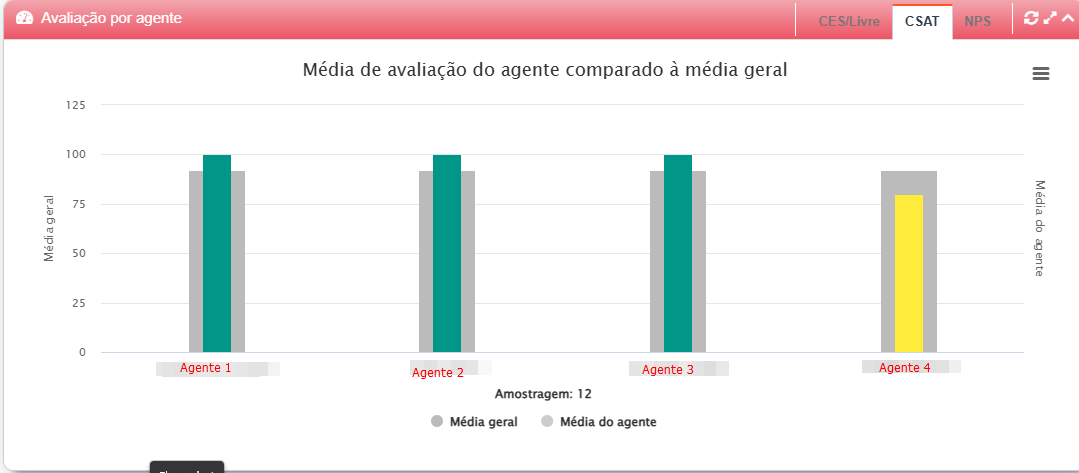
São exibidas as médias das avaliações realizadas, via pesquisa de satisfação, enviadas para o cliente no final de cada atendimento.
- Efetividade por agente: exibe a quantidade de atendimentos convertidos e atendimentos sem sucesso, separados por agente;
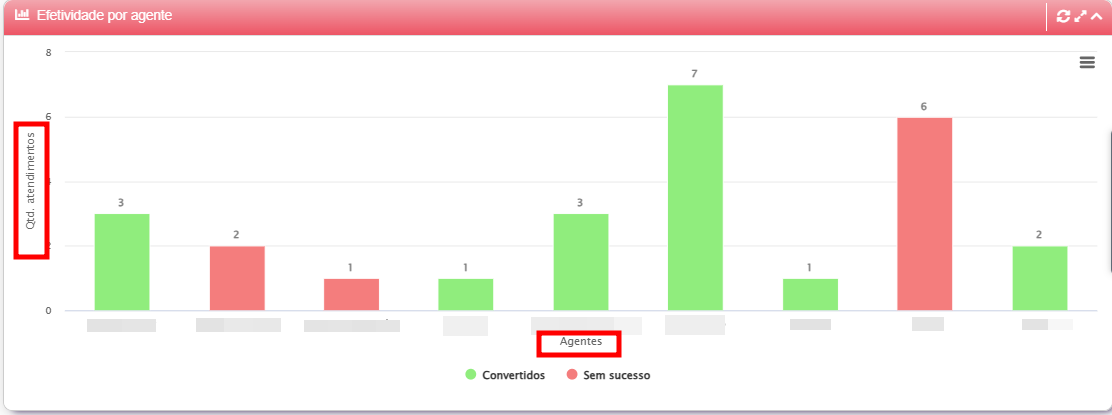
Dica: atendimentos convertidos são aqueles em que o agente encerrou inserindo uma tabulação positiva, já os atendimentos sem sucesso são aqueles em que o agente encerrou inserindo uma tabulação negativa.
- Agentes em destaque: exibe os agentes que mais encerram atendimentos com tabulações positivas.

ABA ATENDIMENTOS
A aba atendimentos apresenta os principais indicadores de atendimento, considerando o filtro de data aplicado no painel de dashboard.
Nesta aba é possível visualizar os seguintes cards:
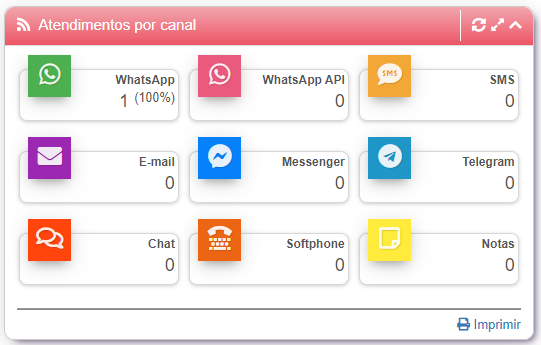
- Atendimentos por canal: exibe o total de atendimentos realizados, separados por canais de atendimento;
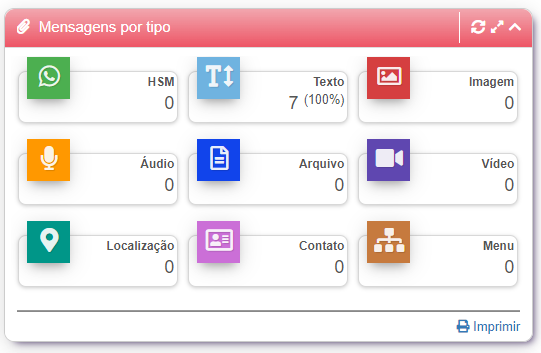
- Mensagens por tipo: exibe o total de mensagens enviadas, separadas por tipos;
- Top 10 clientes que mais solicitaram atendimento: exibe uma lista dos clientes que mais iniciaram atendimentos. São apresentadas colunas com informações com a quantidade total de atendimentos, nome do cliente, documento e WhatsApp principal;
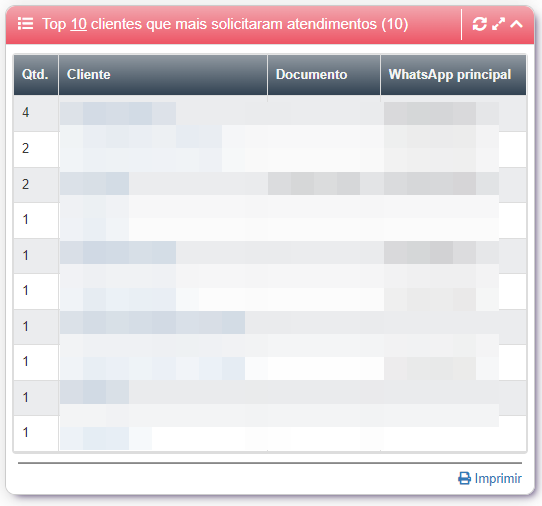
Dica: para alterar a quantidade de clientes exibidos, clique no número no topo do card. Informe o número desejado e clique em "Salvar".
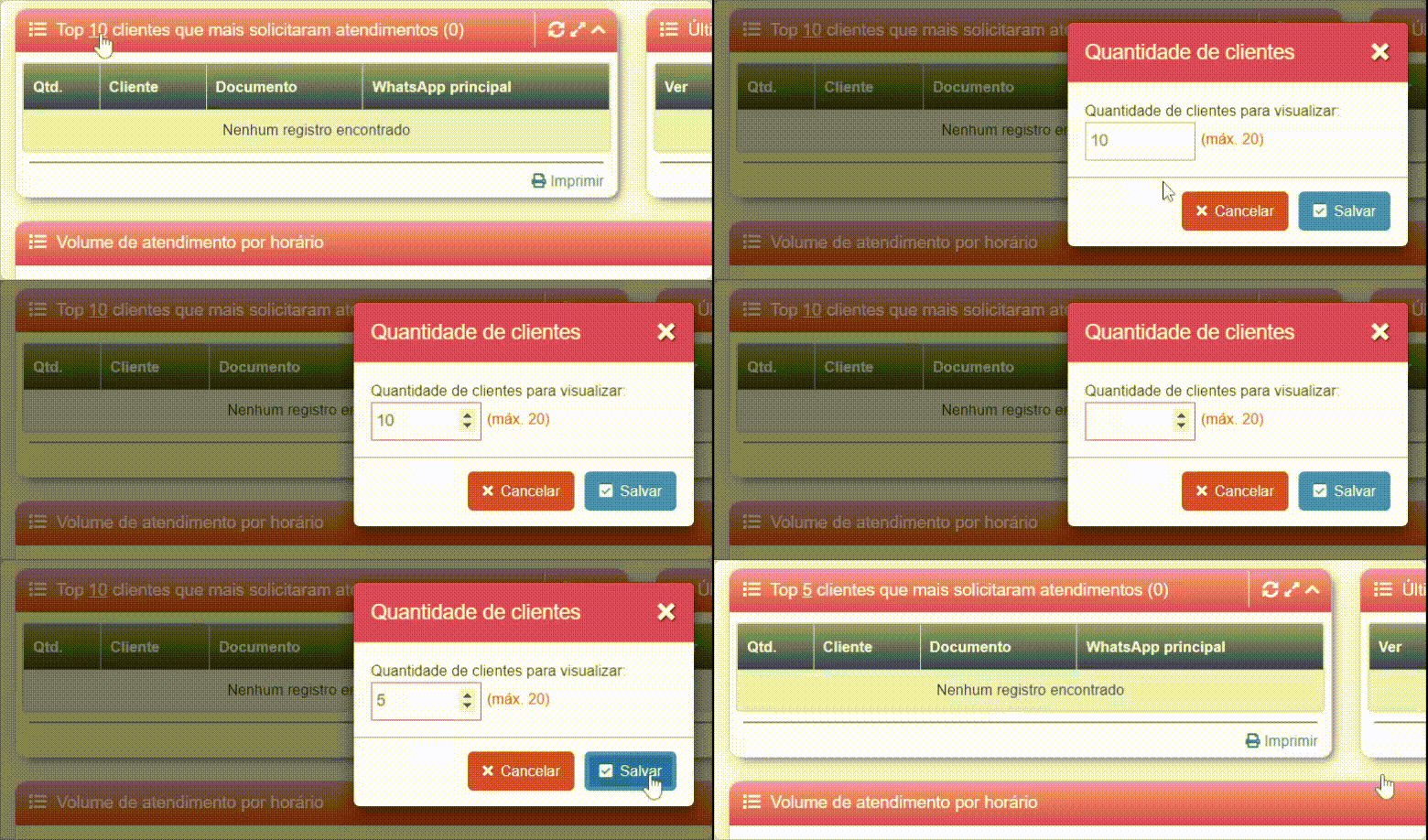
- Últimos 10 atendimentos encerrados: exibe uma lista dos últimos atendimentos encerrados. É possível visualizar o atendimento, bem como são apresentadas informações como canal do atendimento, cliente, data de encerramento e status (encerrado com ou sem sucesso);
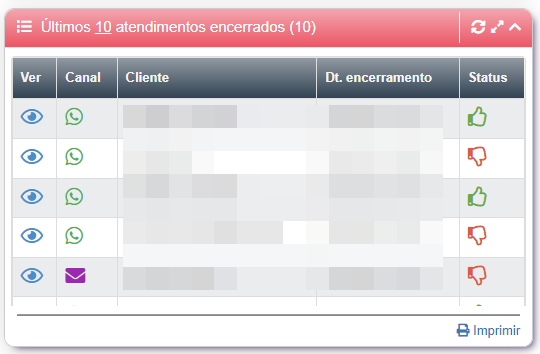
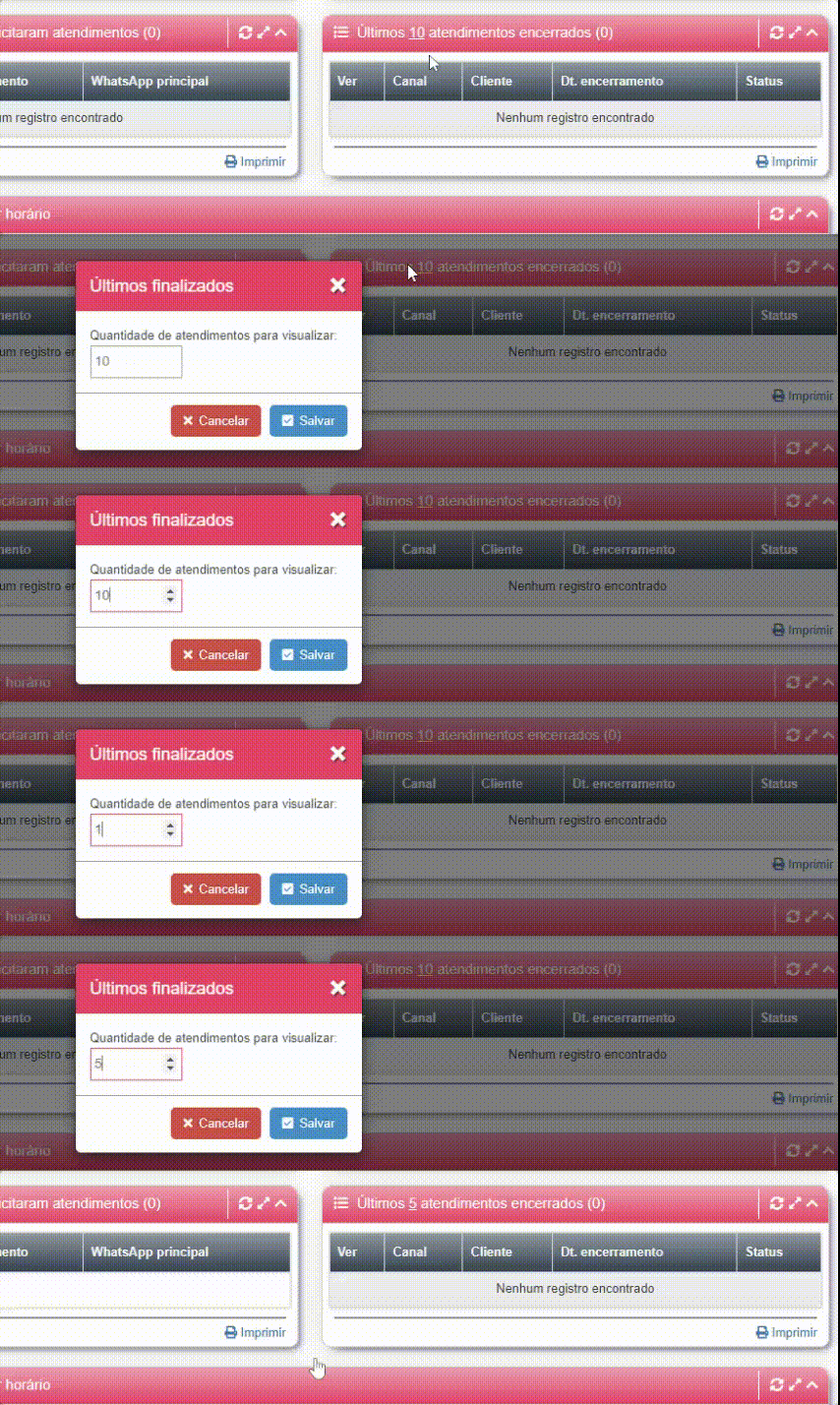
Dica: para alterar a quantidade de atendimentos exibidos, clique no número no topo do card. Informe o número desejado e clique em "Salvar".
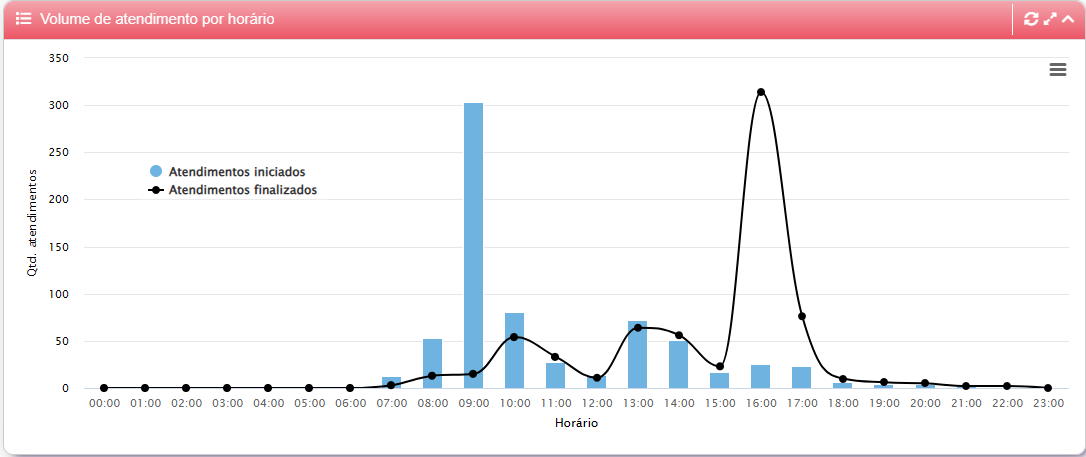
- Volume de atendimentos por horário: exibe, em formato de gráfico, os horários em que há mais atendimentos iniciados e finalizados;
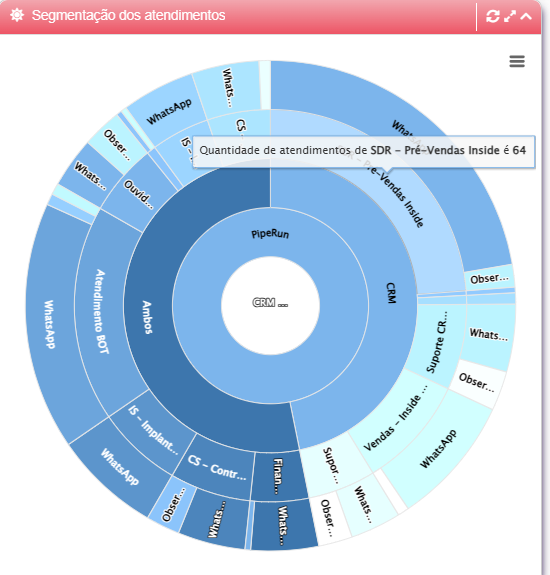
- Segmentação dos atendimentos: exibe o total de atendimentos realizados, separados por produto, carteira, fila de atendimento e canal.
ABA CANAIS
A aba canais apresenta informações referentes a quantidade total de atendimento por canais e efetividade dos canais, considerando o filtro de data aplicado no painel de dashboard.
Nesta aba é possível visualizar os seguintes cards:
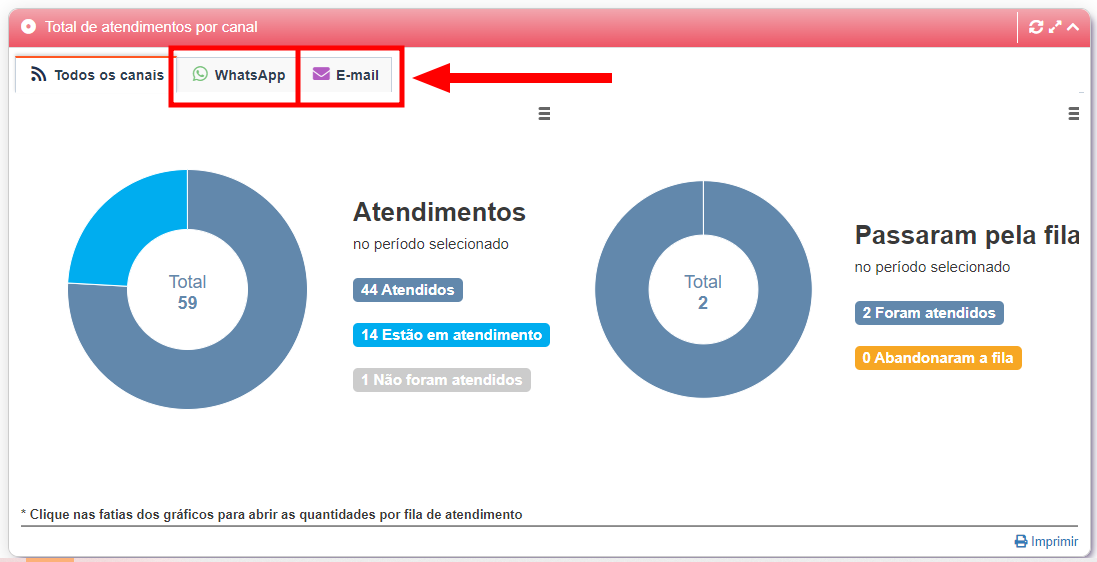
- Total de atendimentos por canal: exibe os gráficos "Atendimentos" e "Passaram pela fila".

No gráfico "Atendimentos", são exibidas as seguintes informações:
- Atendidos: total dos atendimentos que foram iniciados e finalizados no período filtrado;
- Estão em atendimento: total de atendimentos que foram iniciados e não foram finalizados no período filtrado;
- Não foram atendidos: total de atendimentos que iniciaram não foram atendidos;
No gráfico "Passaram pela Fila", são exibidas as seguintes informações:
- Atendidos que passaram pela fila: exibe o total de atendimentos que não foram finalizados pelo BOT e em algum momento do fluxo de atendimento, entraram na fila de espera;
- Abandonados na fila: exibe o total de atendimentos que não foram atendidos por nenhum agente, ou seja, podem ter expirado o tempo de espera ou o cliente optou por encerrar o chat.
Dica: é possível alterar a visualização por canais específicos. Para isto, basta selecionar o canal que deseja visualizar.
- Mensagens por canal: exibe o total de mensagens enviadas, separadas por canais de atendimento;

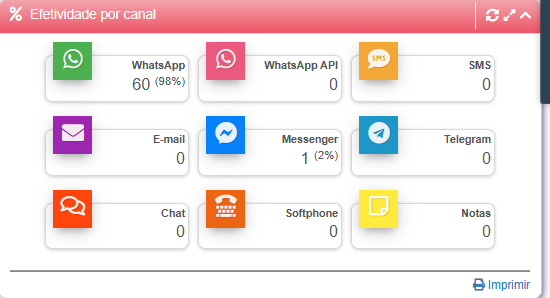
- Efetividade por canal: identifica quais são os canais de atendimento que mais recebem atendimentos.
Pronto! Agora você já sabe como analisar os indicadores do painel de dashboard.
Em caso de dúvidas, chame nossa equipe no chat. 😉