
O mailing é uma opção que permite importação de dados de clientes em massa no CRM de atendimento PipeRun. Essa funcionalidade pode ser utilizada para importar contatos, como também é um passo necessário para o envio em massa de mensagens através das campanhas.
Confira neste artigo as regras de preenchimento e quais os campos obrigatórios para o cadastro do mailing.
Para saber mais sobre o cadastro de mailings, acesse este artigo.
VÍDEO TUTORIAL
TÓPICOS DO ARTIGO
- Como baixar o arquivo de exemplo
- Como preencher o arquivo .csv do mailing
- Regras de preenchimento e campo obrigatório
- Como salvar o arquivo no Excel desktop
- Como preencher o arquivo csv no Office 365 (online)
- Como preencher o arquivo cxv no Google Sheets
- Como preencher o arquivo csv no LibreOffice
- Como converter o arquivo de mailing para o formato de importação
COMO BAIXAR O ARQUIVO DE EXEMPLO
Para realizar a importação do Mailing é necessário baixar o arquivo de exemplo atualizado para então realizar o preenchimento do arquivo.
1. No painel administrativo, clique em "Ações em massa" (1). Após, clique na opção "Mailing" (2) Baixar o arquivo de modelo para importação.

2. Na listagem de mailings clique em "Adicionar".

3. Na tela de adição do arquivo de importação clique em "Baixar arquivo de exemplo".
 4. Selecione o local onde deseja salvar o arquivo e clique em "Salvar".

Pronto! O arquivo foi salvo e você pode realizar o preenchimento dos dados que deseja importar.
COMO PREENCHER O ARQUIVO .CSV DO MAILING
Para importar um mailing, você precisa enviar informações sobre os contatos a serem importados para sua base de dados. O mailing funciona como uma importação, mas de maneira mais simples.
Você deverá ter no seu arquivo uma coluna para cada campo a ser importado. Os campos DATA_TYPE, VALUE , CUSTOMER_NAME e CUSTOMER_EXTERNAL_ID são de preenchimento obrigatório. O campo MESSAGE só será obrigatório se o DATA_TYPE for informado "SMS".
Os demais campos são de preenchimento opcional, porém não deverão ser removidos da planilha de mailing. Se não informar um campo curinga, por exemplo, basta deixar a coluna com as células vazias.
O preenchimento da planilha segue a seguinte lógica: cada coluna representará um campo e cada linha será uma informação. No exemplo abaixo, vamos simular como deveríamos informar os campos e-mail e WhatsApp de um mesmo cliente.
| DATA_TYPE | VALUE | CUSTOMER_NAME | CUSTOMER_EXTERNAL_ID |
| [email protected] | Nome de Teste | 10 | |
| 51999999999 | Nome de Teste | 10 |
Atenção! Caso deseje informar mais de um e-mail para o mesmo cliente, adicione mais uma linha com o
DATA_TYPEde e-mail, como abaixo:

REGRAS DE PREENCHIMENTO E CAMPOS OBRIGATÓRIOS
Os campos que podem ser importados via mailing são:
- DATA_TYPE (campo obrigatório): corresponde ao tipo de campo a ser cadastrado. As opções disponíveis são "EMAIL", "SMS", "WHATSAPP" e "TELEFONE";
- VALUE (campo obrigatório): é o dado que corresponde ao campo informado em
DATA_TYPE. Por exemplo, ao colocarDATA_TYPEcomo EMAIL, oVALUEdeverá ser um endereço de e-mail válido;
Dica: quando o número de telefone informado incluir o DDI, é obrigatório iniciá-lo com o sinal “+”. Por exemplo: +5551999887755. Caso esse sinal não seja enviado, o sistema considerará que se trata de um número do Brasil (DDI 55).
| DATA_TYPE | VALUE |
| [email protected] | |
| TELEFONE | +5551999887755 |
| TELEFONE | 51999887756 |
- MESSAGE: é a mensagem a ser enviada em massa. É de preenchimento obrigatório caso o
DATA_TYPEinformado seja do tipo SMS;
Você poderá configurar o tipo de mensagem enviada no momento de criação da campanha. Para saber mais, acesse este artigo.
Se não estiver importando um arquivo para envio de campanhas via SMS, apague o conteúdo da coluna "Message".
- CUSTOMER_NAME (preenchimento obrigatório): nome do cliente;
- CUSTOMER_DOCUMENT_NUMBER: número do documento do cliente, podendo ser CPF ou CNPJ. Deverão ser informados apenas números, ou seja, 11 caracteres para CPF e 14 para CNPJ;
- CUSTOMER_EXTERNAL_ID (campo obrigatório): código externo do cliente no CRM;
Atenção! Caso você informe noCUSTOMER_EXTERNAL_IDum ID externo já vinculado a um cliente, os dados informados serão incluídos no cadastro já existente.
Se você não tem código externo do cliente do seu CRM, informe o número do telefone ou o número do documento neste campo.
- HASHTAG: informe uma hashtag para vincular ao cliente. Caso não esteja previamente cadastrada, ela será criada no momento da importação;
Os campos Wilcard_01 até WilCard_10 são campos customizados do cadastro de cliente, mas estão temporariamente indisponíveis para importação.
Não remova as colunas, apenas as deixe sem preenchimento.
- WILDCARD_01: campo curinga número 01;
- WILDCARD_02: campo curinga número 02;
- WILDCARD_03: campo curinga número 03;
- WILDCARD_04: campo curinga número 04;
- WILDCARD_05: campo curinga número 05;
- WILDCARD_06: campo curinga número 06;
- WILDCARD_07: campo curinga número 07;
- WILDCARD_08: campo curinga número 08;
- WILDCARD_09: campo curinga número 09;
- WILDCARD_10: campo curinga número 10;
Para saber mais sobre o que são e como utilizar campos curingas, acesse este artigo.
- ORGANIZATION_DOCUMENT_NUMBER: CNPJ da organização. É de preenchimento obrigatório se os campos
ORGANIZATION_LEGAL_NAMEouORGANIZATION_TRADE_NAMEforem informados; - ORGANIZATION_LEGAL_NAME: razão social da organização. É de preenchimento obrigatório se os campos
ORGANIZATION_DOCUMENT_NUMBERouORGANIZATION_TRADE_NAMEforem informados; - ORGANIZATION_TRADE_NAME: nome fantasia da organização.
Para saber mais sobre o cadastro de organizações, acesse este artigo.
Após preencher a planilha, salve em formato CSV.
COMO SALVAR O ARQUIVO NO EXCEL (DESKTOP)
1. Preencha todos os campos conforme a descrição do tópico 2.

2. Após preencher a planilha, clique em "Arquivo" e, após, em "Salvar como".


3. Selecione o local em que deseja salvar, como por exemplo "Este PC" (1), e em seguida, selecione na listagem de formatos a opção "CSV MS-DOS (.csv)" (2) e, após, clique em "Salvar" (3).


Pronto! O arquivo foi salvo. Agora clique aqui, para saber como converter o arquivo para o formato de importação.
COMO COMO SALVAR O ARQUIVO NO MICROSOFT 365 (ONLINE)
1. Baixe o arquivo de importação e salve no seu computador.

2. Faça o login na sua conta da Microsoft 365.

3. No menu á esquerda, clique em Excel.

4. Clique em "Carregar um arquivo".
 5. Selecione o arquivo e clique em "Abrir".
6. Clique na planilha "Exemplo de arquivo".

7. Preencha todos os campos conforme a descrição do tópico 2.
8. Clique em "Arquivo" (1), "Exportar" (2) e a seguir em "Baixar como CSV UTF-8".

9. Escolha o local e o nome do arquivo, por fim clique em "Salvar".

Pronto! O arquivo foi salvo. Agora clique aqui para saber como converter o arquivo para o formato de importação.
COMO SALVAR O ARQUIVO NO GOOGLE SHEETS
1. Faça login na sua conta para acessar o Google Drive.

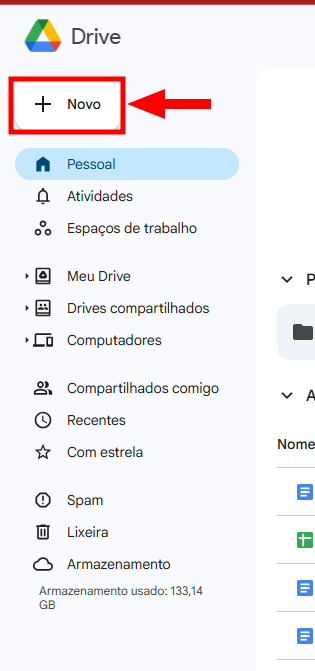
2. Na tela do Google Drive clique em " + Novo".
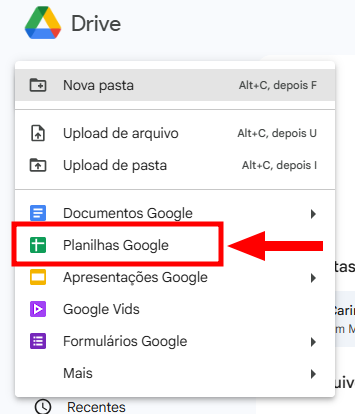
3. Clique em "Planilha Google".
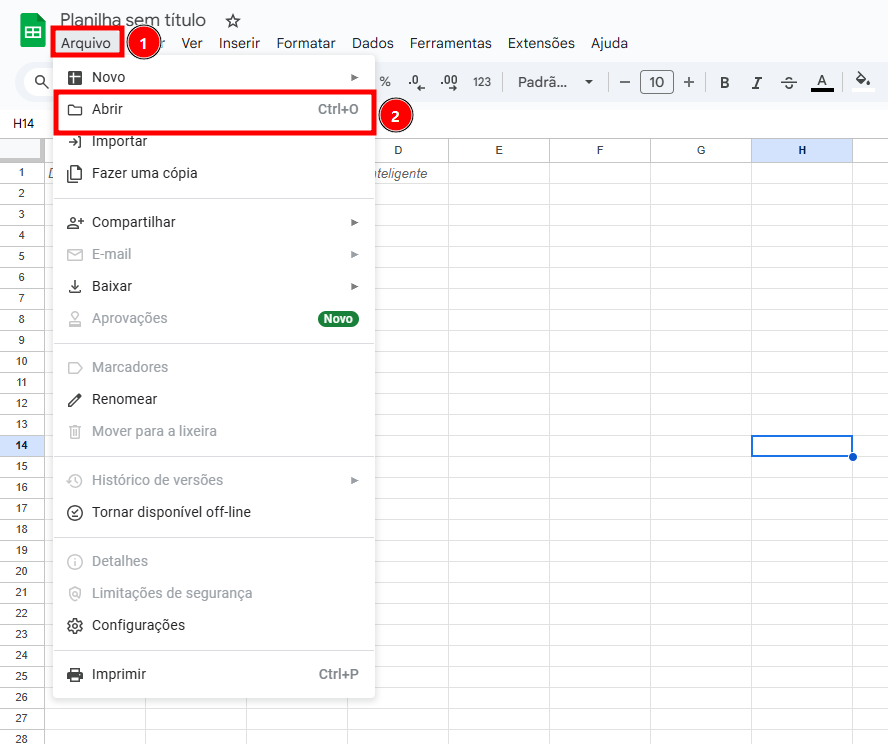
4. Na tela do Google Shets clique em "Arquivo" (1) e a seguir em "Abrir" (2).
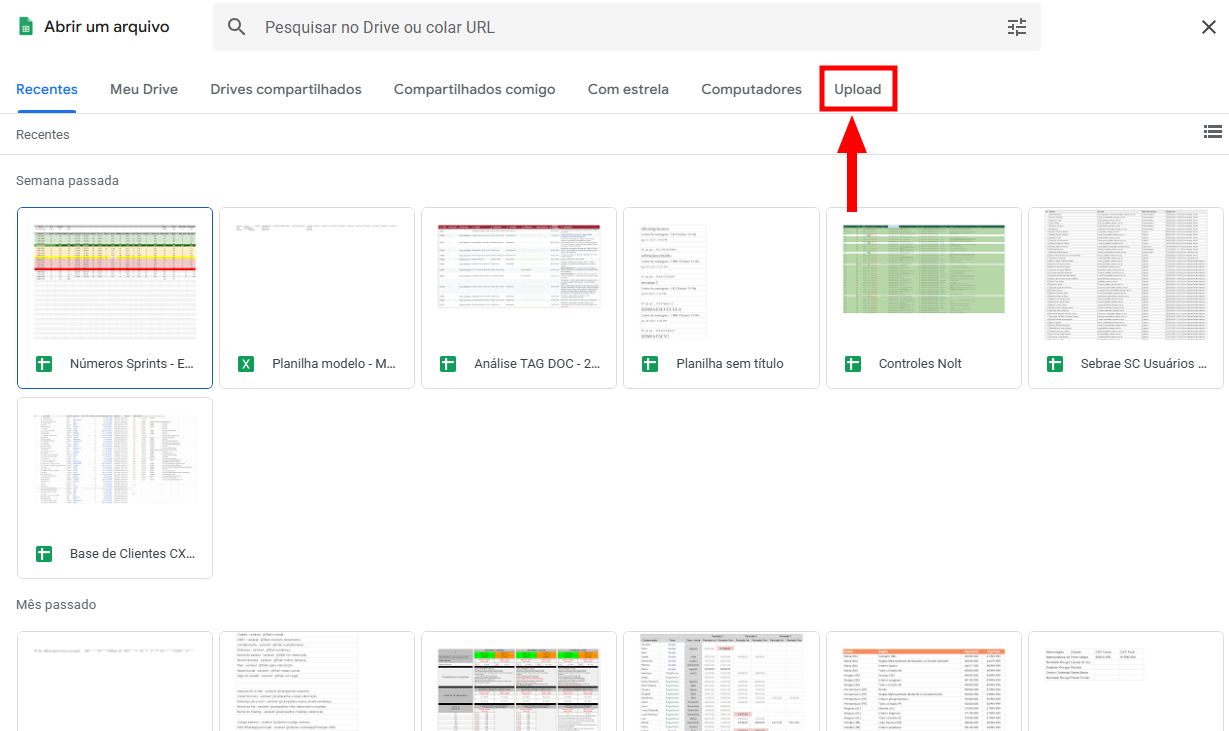
4. Clique em "Upload".
5. Clique em "Procurar" para fazer o Upload do arquivo de exemplo que será preenchido para importação.

6. Localize o arquivo no seu computador e clique em "Abrir".
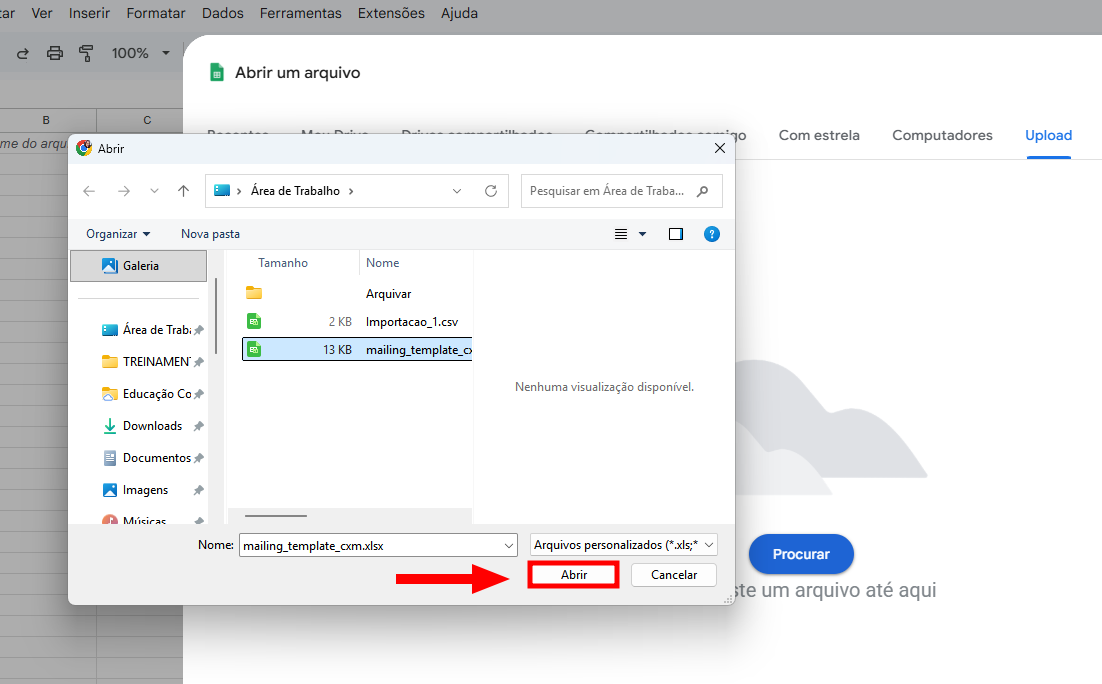
7. Clique na planilha "Exemplo de arquivo".

8. Realize o preenchimento do arquivo conforme descrito no tópico 2.

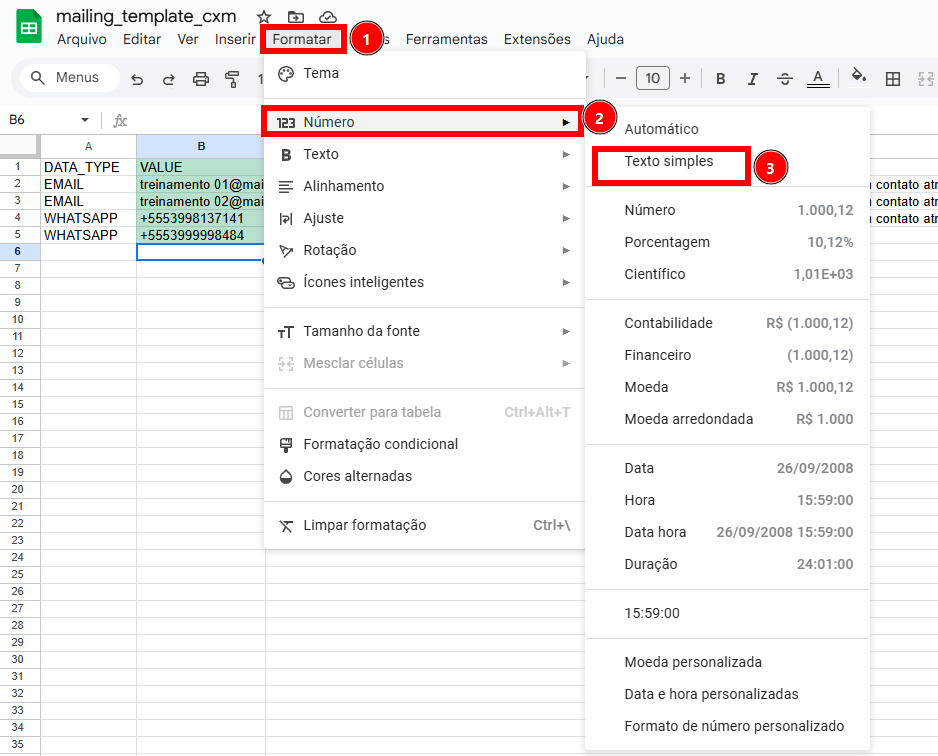
Dica: Ao inserir um telefone no campo "Value", utilize o formato +DDIDDDFone (exemplo:
+555399999999).
Para que o número seja aceito corretamente, pode ser necessário formatar a coluna como texto.Para isso, siga o caminho: Formatar(1), Número(2) e Texto simples (3).
Depois, insira o telefone utilizando este padrão:'+DDIDDDFone.
9. Após realizar o preenchimento clique em "Arquivo" (1), "Baixar" (2) e a seguir em "Valores separados por vírgulas (.csv)" (3).

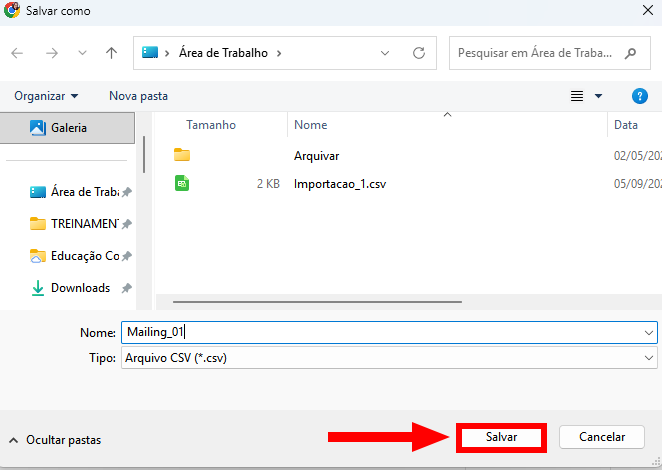
10. Selecione o local onde deseja salvar o arquivo e clique em "Salvar".
Pronto! O arquivo foi salvo. Agora clique aqui para saber como converter o arquivo para o formato de importação.
COMO PREENCHER O ARQUIVO CSV NO LIBREOFFICE
1. No LibreOffice Calc, clique em "Arquivo" (1) e a seguir em "Abrir" (2).
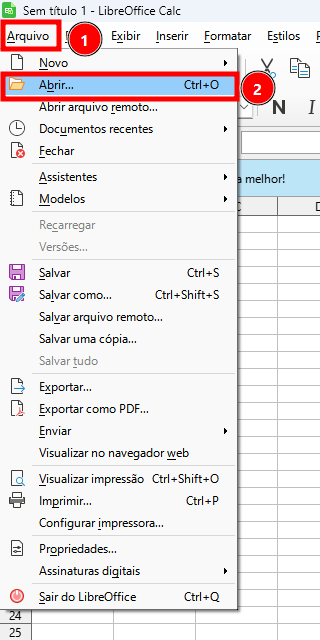
2. Localize o arquivo no seu computador e clique em "Abrir".
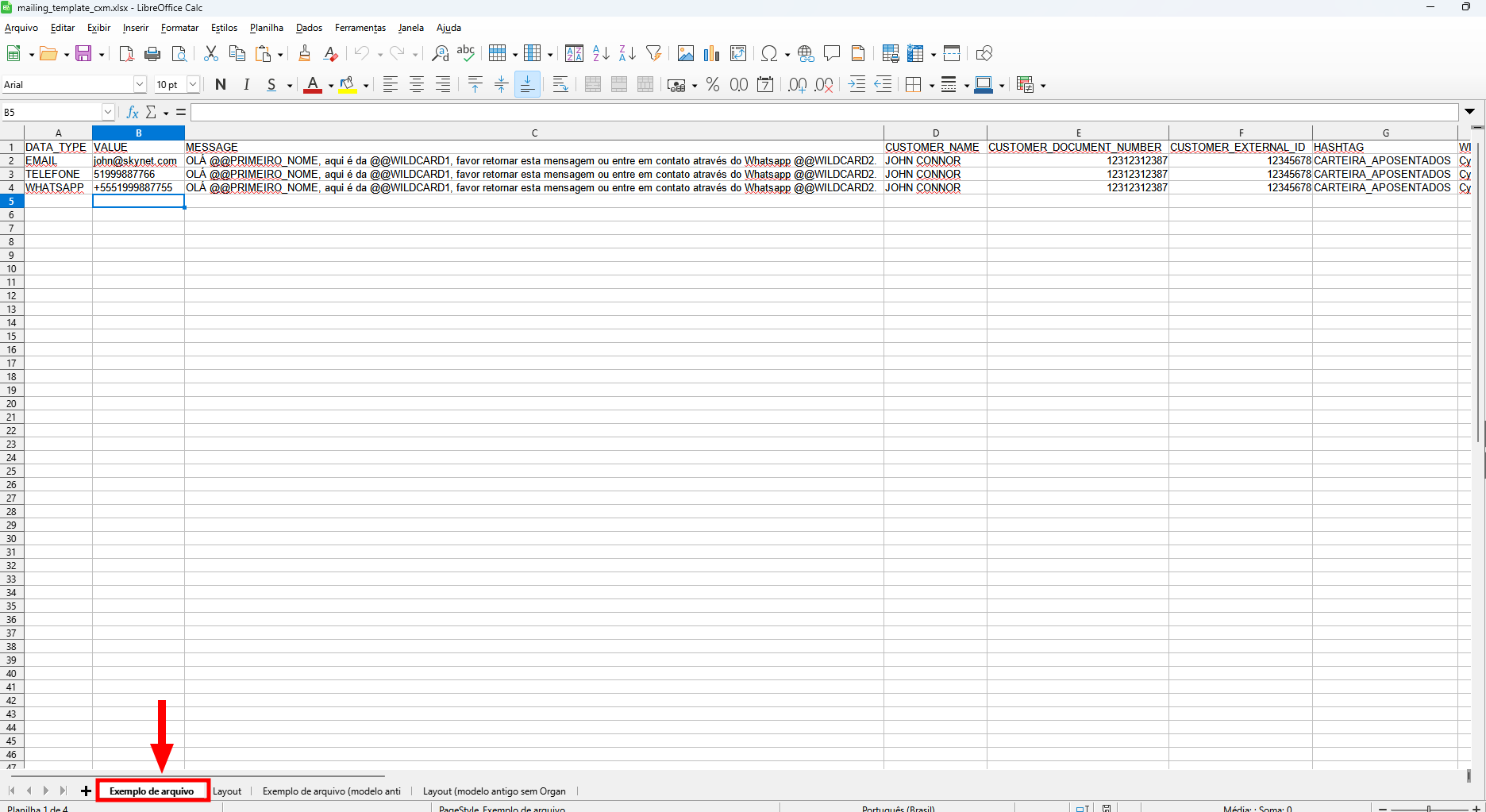
3. Clique na planilha "Arquivo de exemplo".
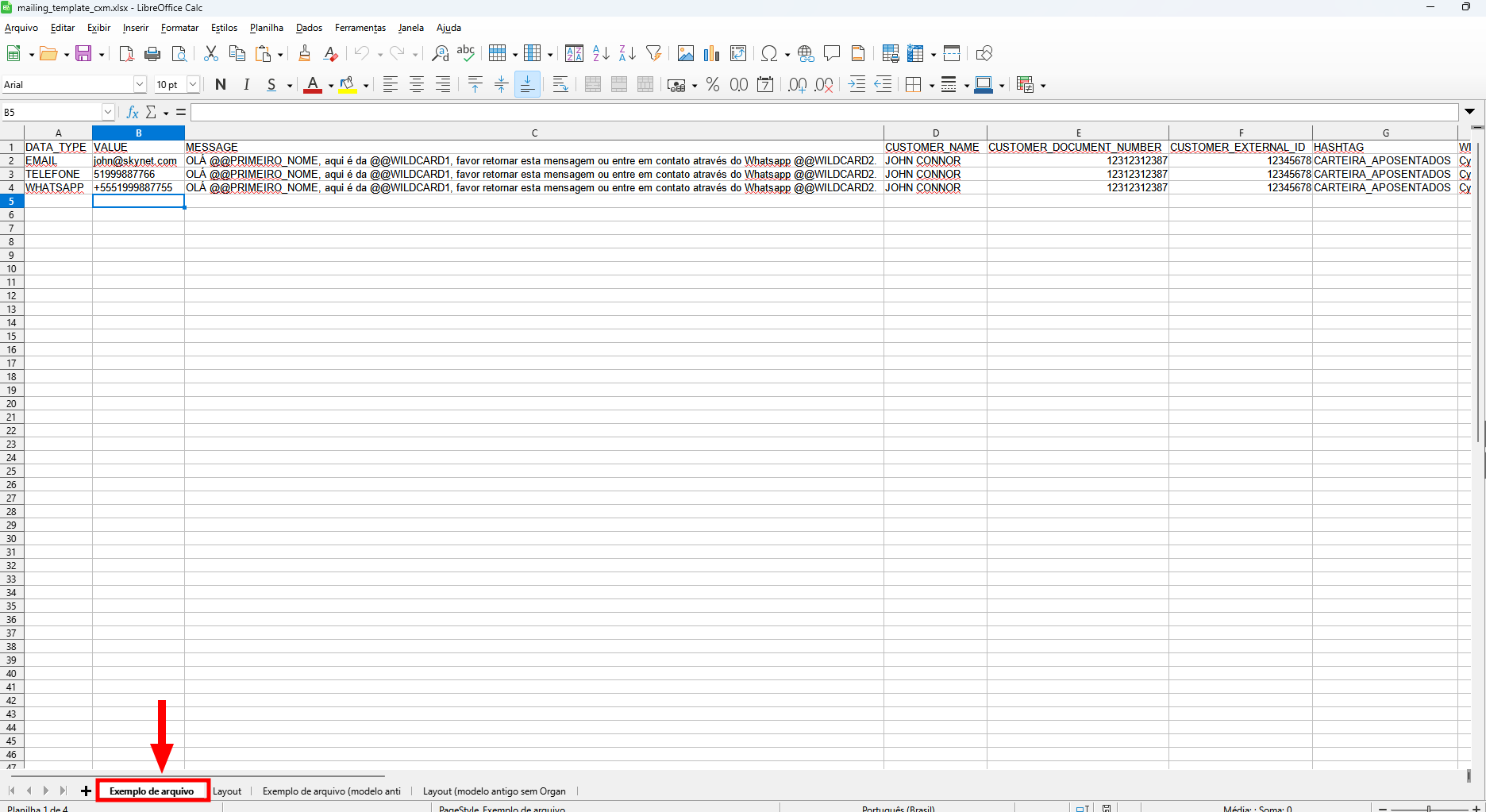
4. Realize o preenchimento do arquivo conforme descrito no tópico 2.

5. Após realizar o preenchimento clique em "Arquivo" (1) e a seguir em "Salvar Como" (2).

6. Clique em "Tipo" e escolha a opção "Texto CSV(*.csv)".

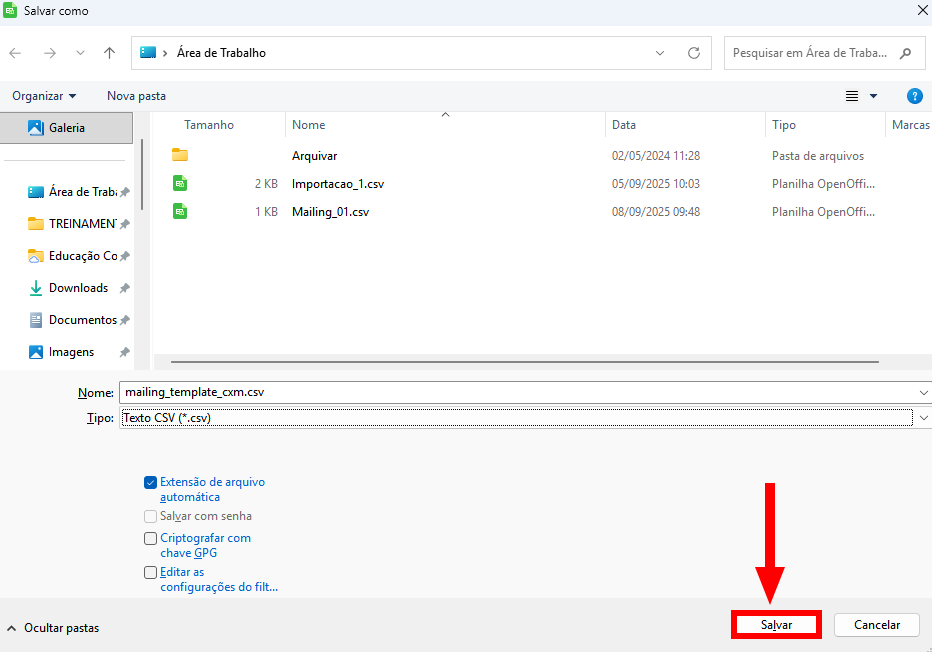
7. Escolha o local onde deseja salvar o arquivo e clique em "Salvar".
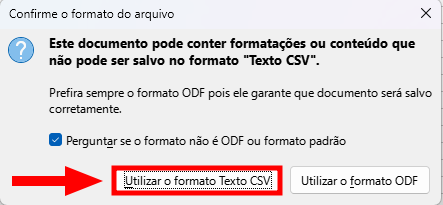
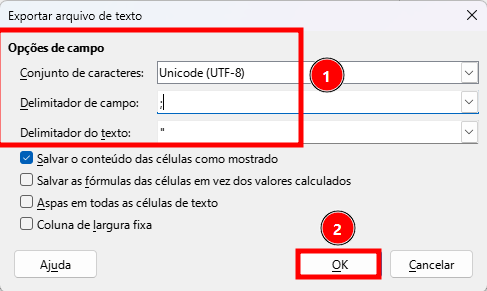
8. Na caixa de texto clique em "Utilizar formato CSV".
9. Selecione as opções de campo (1), Conjunto de caracteres "Unicode(UTF-8)", delimitador de campo ";" e delimitador de texto ". Clique em "Ok" para concluir a exportação do arquivo.
Pronto! O arquivo foi salvo. Agora clique aqui para saber como converter o arquivo para o formato de importação.
CONVERTER O ARQUIVO DE MAILING PARA O FORMATO DE IMPORTAÇÃO
Ao gerar o arquivo .csv, o delimitador padrão entre as colunas vem como “;” (ponto e vírgula) ou "," (vírgula).
Para que o arquivo seja importado corretamente no CXM de Atendimento, você precisa trocar esse separador por “|” (pipe).
Atenção! Não importa qual editor de planilhas você usou (Excel, Google Sheets ou outro), essa conversão sempre deve ser feita antes de importar o arquivo para o sistema.
Acompanhe o passo a passo para fazer esta conversão:
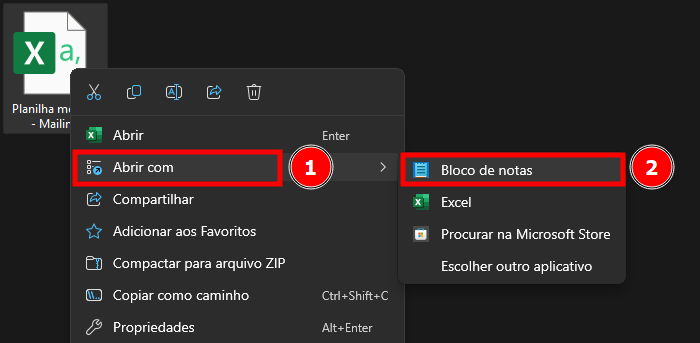
1. Localize o arquivo salvo e clique com o botão direito do mouse. Selecione a opção "Abrir com" (1), e depois clique na opção "Bloco de notas" (2).
2. Clique em "Editar" (1), e após, em "Substituir" (2).

3. Agora, em localizar informe ";" (ponto e vírgula) ou "," e em substituir informe o "|" (pipe) conforme a imagem abaixo. Clique em "Substituir tudo".

4. Salve o arquivo. Pronto! Seu arquivo .csv já possui o delimitador "|" e está pronto para ser enviado como mailing.
Pronto! O arquivo foi convertido para o formato correto. Acesse este artigo para saber como realizar a importação.
Em caso de dúvidas, chame nossa equipe no chat. 😉