
No CXM de Atendimento PipeRun, através da funcionalidade campanhas é possível fazer o envio em massa de mensagens ou pesquisas para uma lista de clientes.
Para configurar uma campanha, será necessário:
Possuir um mailing previamente importado;
No caso da campanha de pesquisa, possuir uma pesquisa previamente cadastrada.
Para saber mais sobre o mailing, acesse este artigo.
TÓPICOS NO ARTIGO
COMO CRIAR UMA CAMPANHA NORMAL
1. No painel administrativo, clique em "Ações em massa" (1). Após, clique na opção "Campanhas" (2) para abrir a tela que apresenta uma listagem com todas as campanhas cadastradas.

2. Clique no botão "+ Adicionar" localizado no canto superior direito para adicionar uma nova campanha (1), e selecione a opção "Campanha normal" (2).

3. Para criar uma campanha normal, existem seis etapas. Na primeira etapa, será necessário informar os dados da campanha, como:

Descrição: informe uma descrição para a campanha;
Tipo de canal: selecione qual tipo de canal será utilizado na campanha, sendo as opções "E-mail" ou "WhatsApp";
Fila de atendimento: selecione a fila de atendimento a qual a campanha será atribuída;
Mailing: selecione o mailing desejado para a campanha.
Para saber mais sobre o mailing, acesse este artigo.
Após o preenchimento dos campos, clique em "Avançar" no canto inferior direito.

4. Na segunda etapa, iremos parametrizar o agendamento da campanha. Será necessário preencher as seguintes informações:

Iniciar envio às: informe a data e horário em que o envio da campanha irá começar;
Percentual de intervalo: defina, em percentual, a quantidade de mensagens que serão enviadas a cada intervalo de tempo. Por exemplo, a cada uma hora, 2% das mensagens devem ser entregues;
Tempo de intervalo entre envios: defina o intervalo de tempo em minutos entre cada envio de mensagens, por exemplo, a cada cinco minutos o sistema irá enviar as mensagens programadas;
Tempo de descarte: defina o tempo, em horas, desde a última mensagem enviada para um cliente até o momento do disparo, para descartá-lo da campanha. Informe 0 (zero) para não controlar o tempo de descarte.
Após o preenchimento dos campos, clique em "Avançar" no canto inferior direito.
5. Na terceira etapa, configure o template da campanha. O template será diferente dependendo do tipo de canal que você selecionou na primeira etapa, ou seja, para o tipo de canal e-mail ou WhatsApp. Confira abaixo os templates para cada tipo de canal.
5.1 TIPO DE CANAL E-MAIL

Template para tipo de canal E-mail
Usar mensagem do mailing: caso informe que "Sim", o conteúdo da mensagem será o conteúdo que consta como informado em
MESSAGEno mailing selecionado previamente;Caixa de e-mail: selecione de qual caixa de e-mail a campanha será disparada;
Assunto do e-mail: informe um assunto para o e-mail da campanha;
Corpo do e-mail: informe o conteúdo da mensagem, que poderá ser configurado conforme desejar. Este campo não estará disponível caso informe "sim" para a opção "usar mensagem do mailing";
Templates cadastrados: selecione um template previamente cadastrado, se desejar;
Anexos: selecione os anexos que serão enviados junto ao e-mail se necessário;
"Possui consentimento dos clientes?": a empresa deve possuir o consentimento dos clientes, permitindo que ele (o cliente) seja abordado através de uma mensagem em seu WhatsApp, e-mail ou conta em rede social, de acordo com a Lei Geral de Proteção de Dados (Lei 13.709/2018).
A criação da campanha só poderá avançar caso a empresa possua o consentimento e informe que "Sim".
Para saber mais sobre variáveis, acesse este artigo.
5.2 TIPO DE CANAL WHATSAPP

Template para tipo de canal WhatsApp
Usar mensagem do mailing: caso informe que "Sim", o conteúdo da mensagem será o conteúdo que consta como informado em
MESSAGEno mailing selecionado previamente;Conteúdo da mensagem: informe o conteúdo da mensagem, que poderá ser configurado conforme desejar. Este campo não estará disponível caso informe "sim" para a opção "usar mensagem do mailing";
Templates cadastrados: selecione um template previamente cadastrado, se desejar;
"Possui consentimento dos clientes?": a empresa deve possuir o consentimento dos clientes, permitindo que ele (o cliente) seja abordado através de uma mensagem em seu WhatsApp, e-mail ou conta em rede social, de acordo com a Lei Geral de Proteção de Dados (Lei 13.709/2018).
A criação da campanha só poderá avançar caso a empresa tenha o consentimento e informe que "Sim".
Para saber mais sobre variáveis, acesse este artigo.
Após o preenchimento dos campos, clique em "Avançar" no canto inferior direito.
6. Na quarta etapa, será necessário configurar o retorno da campanha. Informe qual bot irá iniciar o atendimento do cliente caso ele responda.

Se for selecionado um bot diferente do bot padrão será necessário informar por quanto tempo a redirecionamento para outro bot será válido. Após este tempo o cliente será atendido pelo bot padrão.

Após, clique em "Avançar" no canto inferior direito.
7. Na quinta etapa, informe se haverá recorrência para a campanha.

"Ativar recorrência?": aso informe que "Sim", o sistema irá automaticamente criar uma nova campanha com as mesmas configurações e o mesmo mailing a cada intervalo de tempo configurado;
Reenviar a campanha após: informe o número de das para que a campanha seja iniciada novamente;
"Quando cair em final de semana ou feriado, enviar no próximo dia útil?": habilite a opção "Sim" se deseja que as campanhas sejam iniciadas somente em dias úteis;
Após, clique em "Avançar" no canto inferior direito.
É possível interromper a recorrência a qualquer momento na tela principal do cadastro de campanhas.
8. Na sexta etapa, será necessário efetuar a confirmação dos dados da campanha no resumo apresentado. Após verificar se todos os dados estão corretos, clique em "Salvar" no canto inferior direito da tela.

Caso necessário, você poderá voltar a qualquer uma das etapas para corrigir alguma informação clicando em "Voltar".

9. Após a conclusão das etapas, verifique se o envio da campanha está sendo feito corretamente na coluna Situação que consta na listagem.

10. Ainda na listagem, é possível realizar três ações, sendo elas a análise do retorno da campanha (1), visualizar os dados da campanha (2) ou interromper o envio (3).

Pronto! Agora você já sabe como criar uma campanha normal.
COMO CRIAR UMA CAMPANHA DE PESQUISA
1. No painel administrativo, clique em "Ações em massa" (1). Após, clique na opção "Campanhas" (2) para abrir a tela que apresenta uma listagem com todas as campanhas cadastradas.
2. Clique no botão "+ Adicionar" localizado no canto superior direito para adicionar uma nova campanha (1), e selecione o tipo de campanha "Campanha de pesquisa" (2).

3. Para criar uma campanha de pesquisa, existem quatro etapas. Na primeira etapa, será necessário informar os dados da campanha, como:

Descrição: informe uma descrição para a campanha;
Nome da pesquisa: selecione a pesquisa previamente cadastrada no CRMA;
Mailing: selecione o mailing desejado para a campanha.
Após o preenchimento dos campos, clique em "Avançar" no canto inferior direito.
4. Na segunda etapa, iremos parametrizar o agendamento da campanha. Será necessário preencher as seguintes informações:
Iniciar envio às: informe a data e horário em que o envio da campanha irá começar;
Percentual de intervalo: defina, em percentual, a quantidade de mensagens que serão enviadas a cada intervalo de tempo. Por exemplo, a cada uma hora, 2% das mensagens devem ser entregues.
Tempo de intervalo entre envios: defina o intervalo de tempo em minutos entre cada envio de mensagens, por exemplo, a cada cinco minutos o sistema irá enviar as mensagens programadas.
Tempo de descarte: defina o tempo, em horas, desde a última mensagem enviada para um cliente até o momento do disparo, para descartá-lo da campanha, por exemplo, quando existe uma campanha agendada para um cliente às 12h, se o tempo de descarte for de duas horas e ele teve um atendimento às 11h, a campanha não será enviada. Para não controlar o tempo de descarte, informe 0 (zero).
Após o preenchimento dos campos, clique em "Avançar" no canto inferior direito.
5. Na terceira etapa, configure o template da campanha conforme abaixo:
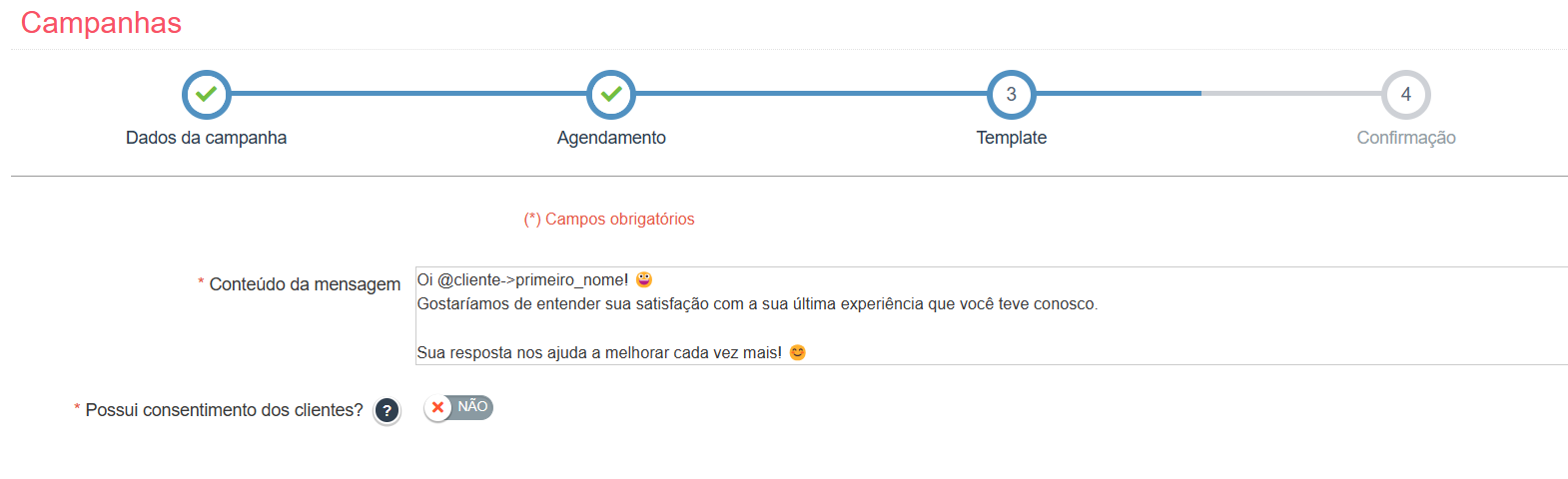
A criação da campanha só poderá avançar caso a empresa tenha o consentimento e informe que "Sim".
Após o preenchimento dos campos, clique em "Avançar" no canto inferior direito.
6. Na quarta etapa, será necessário efetuar a confirmação dos dados da campanha no resumo apresentado. Após verificar se todos os dados estão corretos, clique em "Salvar" no canto inferior direito da tela.
Caso necessário, você poderá voltar a qualquer uma das etapas para corrigir alguma informação clicando em "Voltar".
7. Após a conclusão das etapas, verifique se o envio da campanha está sendo feito corretamente na coluna Situação que consta na listagem.
8. Ainda na listagem, é possível realizar três ações, sendo elas a análise do retorno da campanha (1), visualizar os dados da campanha (2) ou interromper o envio (3).
Pronto! Agora você já sabe como criar uma campanha de pesquisa.
PERGUNTAS FREQUENTES
1. Criei uma campanha, mas quando o cliente responde a mensagem recebida ele está caindo no BOT Principal.
R: Verifique novamente se selecionou o bot correto na configurações e se foi corretamente configurado o parâmetro de validade do direcionamento.

Em caso de dúvidas, chame nossa equipe no chat. 😉